游戏掉帧先别急着换显卡!BoosterX 把 Windows 后台摊开了
游戏一掉帧,很多人的第一反应就是硬件不够。
显卡该换了,处理器落后了,内存是不是也得再加一条。
但电脑性能不是只由硬件决定。后台程序、电源方案、启动任务和长期积累的系统设置,也可能一直在偷偷占资源。
当然,优化软件不能把入门显卡变成旗舰卡。
它能做的,是把本来就属于你的那部分性能,尽量别浪费在无关进程上。
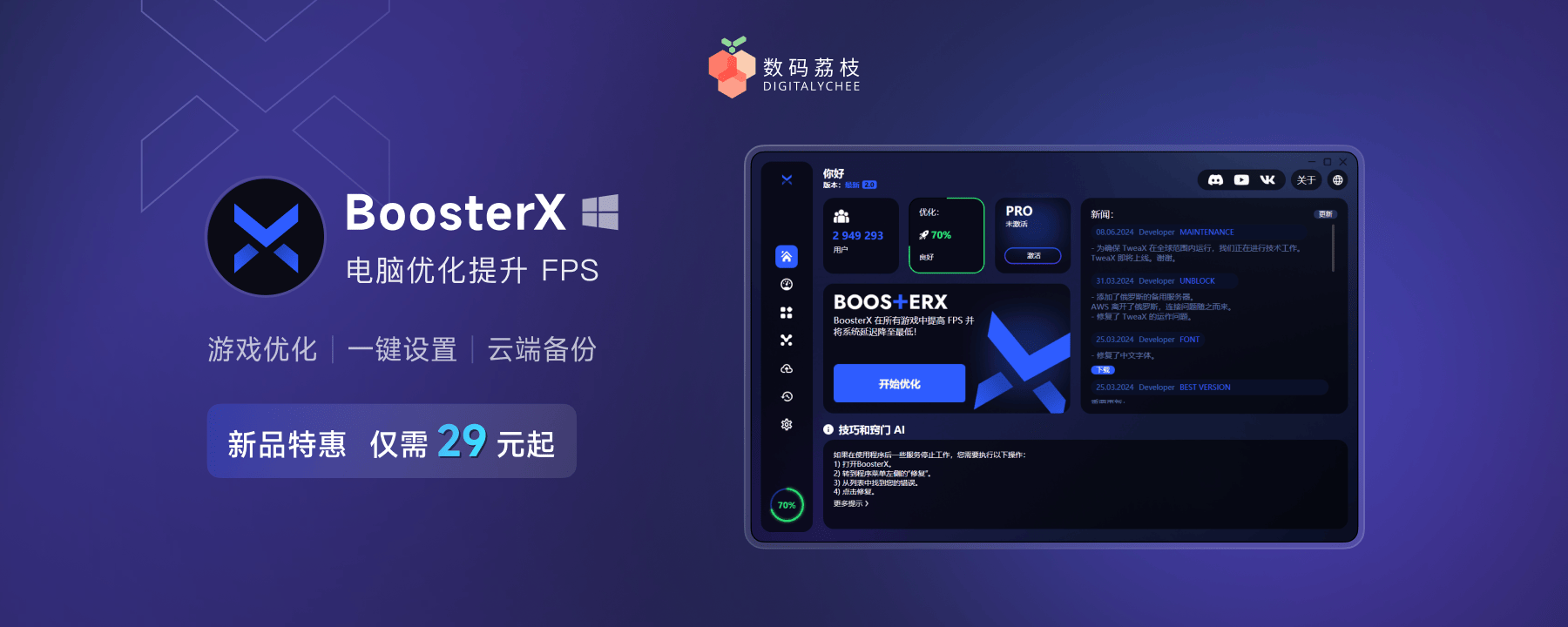
BoosterX 是一款面向 Windows 游戏玩家的系统调校工具。它把常见优化项目做成引导式流程,同时保留专家模式,适合想减少后台负担、又不熟悉每一项系统设置的人。
先看系统状态,再谈优化
BoosterX 会先检查当前系统,再根据使用场景给出调整建议。
后台活动、电源方案、启动项和部分系统设置被集中放到同一个界面,不需要在 Windows 各个菜单里来回翻找。
但能不能提高 FPS,仍然要看真正的瓶颈在哪里。
如果显卡和处理器已经满载,软件调校不会让硬件性能凭空增长。如果问题来自后台任务、电源限制或配置不当,改善才可能更明显。
先找原因。
别把所有卡顿都算在 Windows 头上。
引导模式,把复杂设置翻译成问题
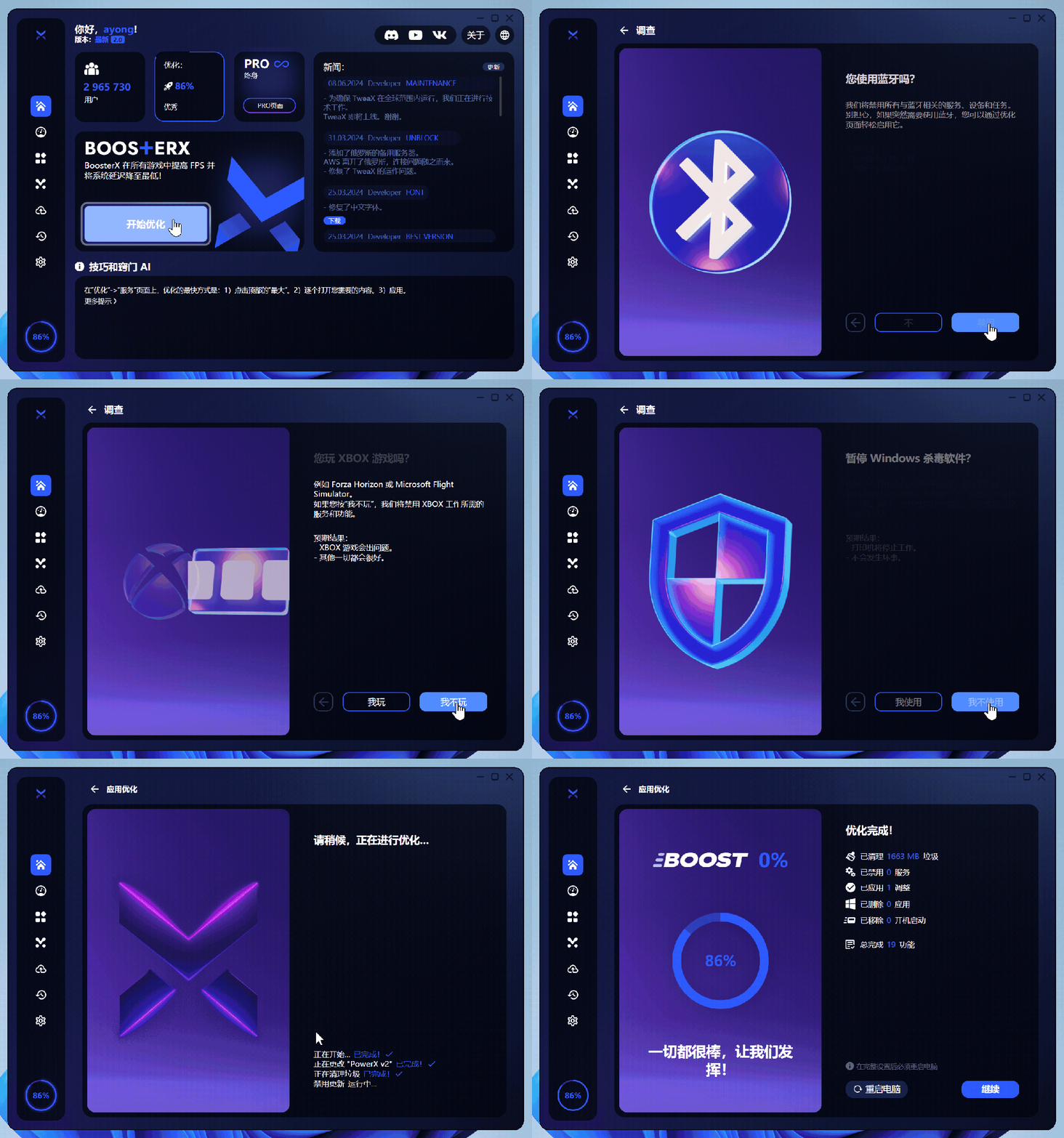
对于不熟悉系统参数的人,BoosterX 提供问卷和引导式分析。
用户不需要一上来面对几十个服务名称和注册表项目,而是根据自己的用途、游戏和系统情况逐步选择。
这套方式确实降低了门槛。
不过我的建议是,每次只应用一组自己能理解的改动,然后打开常用游戏和软件观察状态。
一次调整太多项目,表面上很省事,出现问题后却很难判断是哪一项造成的。
“一键优化”适合当入口。
不适合替你跳过确认。
购买与试用: 查看 BoosterX 当前版本和优惠信息(具体价格以页面实际显示为准)
专家模式更自由,也更需要留退路
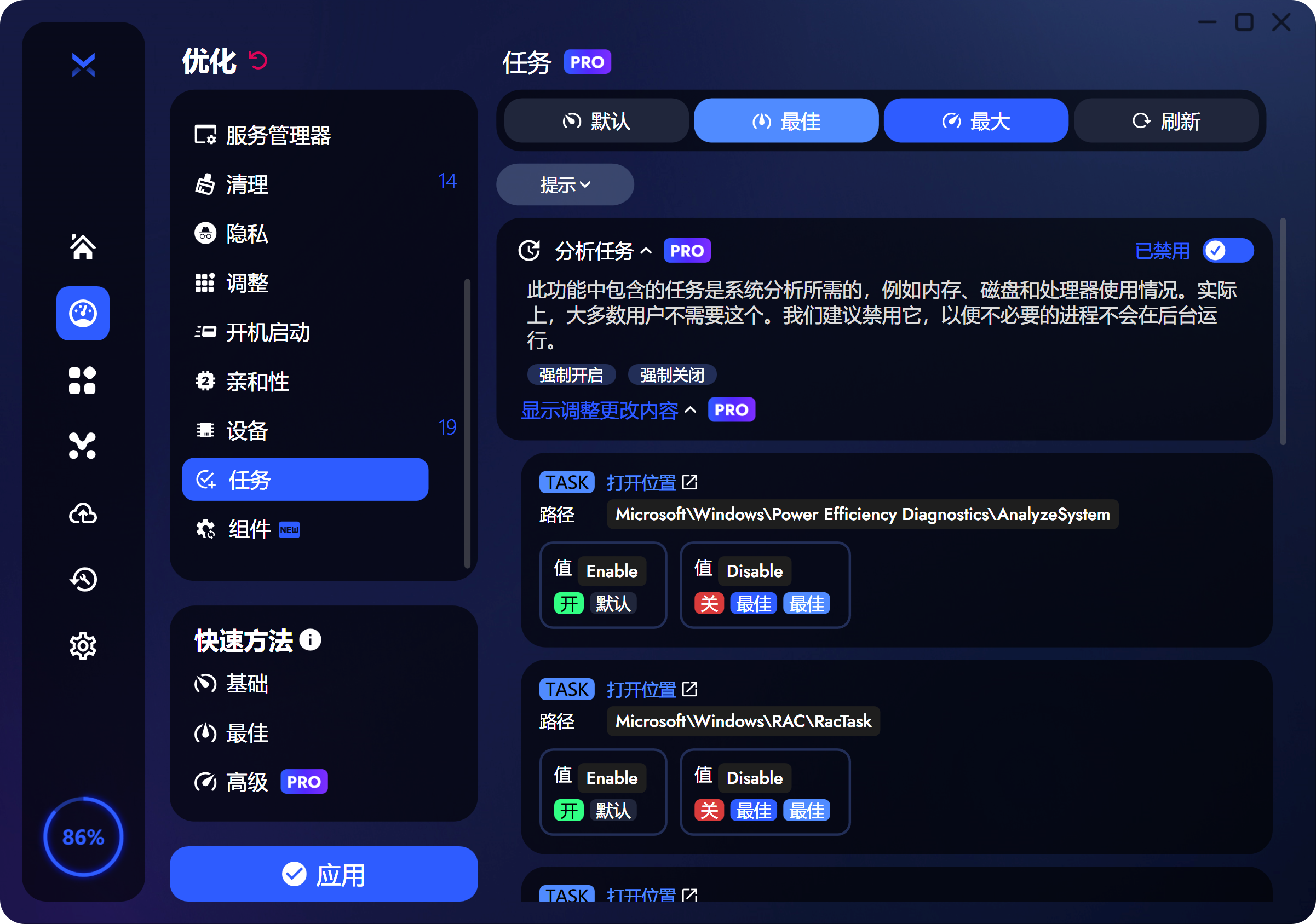
熟悉 Windows 的用户可以进入专家模式,逐项查看基础设置、电源、系统精简、清理、自启动和计划任务。
每个项目会显示说明和当前状态,比只给一个“已优化”结果更透明。
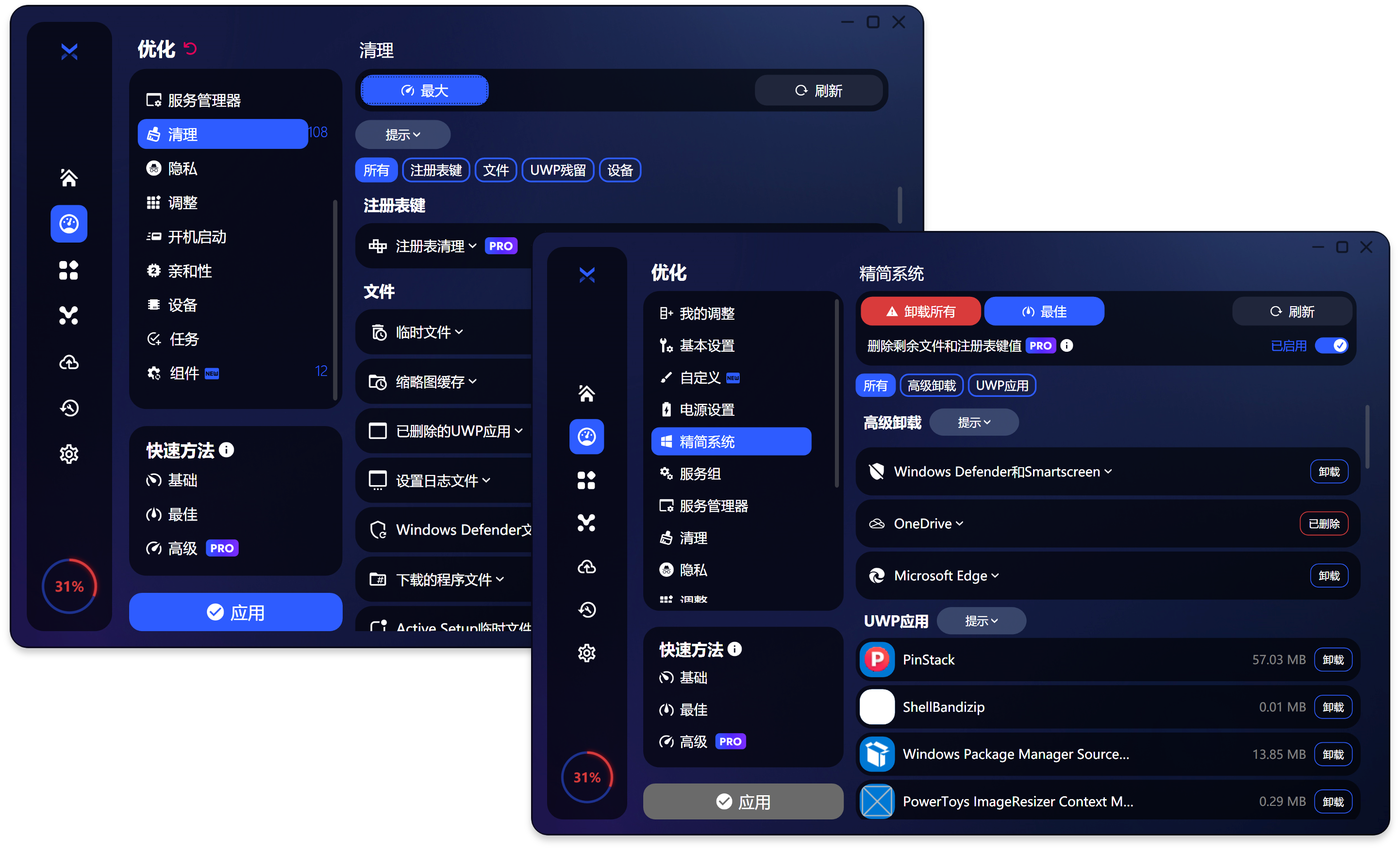
Pro 用户还可以继续查看部分调整涉及的注册表和系统位置。
这对懂系统的人很方便,因为能看见改动落在哪里。但自由度越高,风险也越高。禁用陌生服务、修改注册表或精简系统组件,都可能影响其他软件和后续更新。
不认识的项目保持默认。
这不是保守,是省掉以后排错的时间。
购买之前最好先使用自己的游戏和常用软件测试,确认调整确实适合当前电脑。
版本与优惠: 查看 BoosterX 不同版本的功能和优惠信息
游戏配置和快照,比“优化多少项”更重要
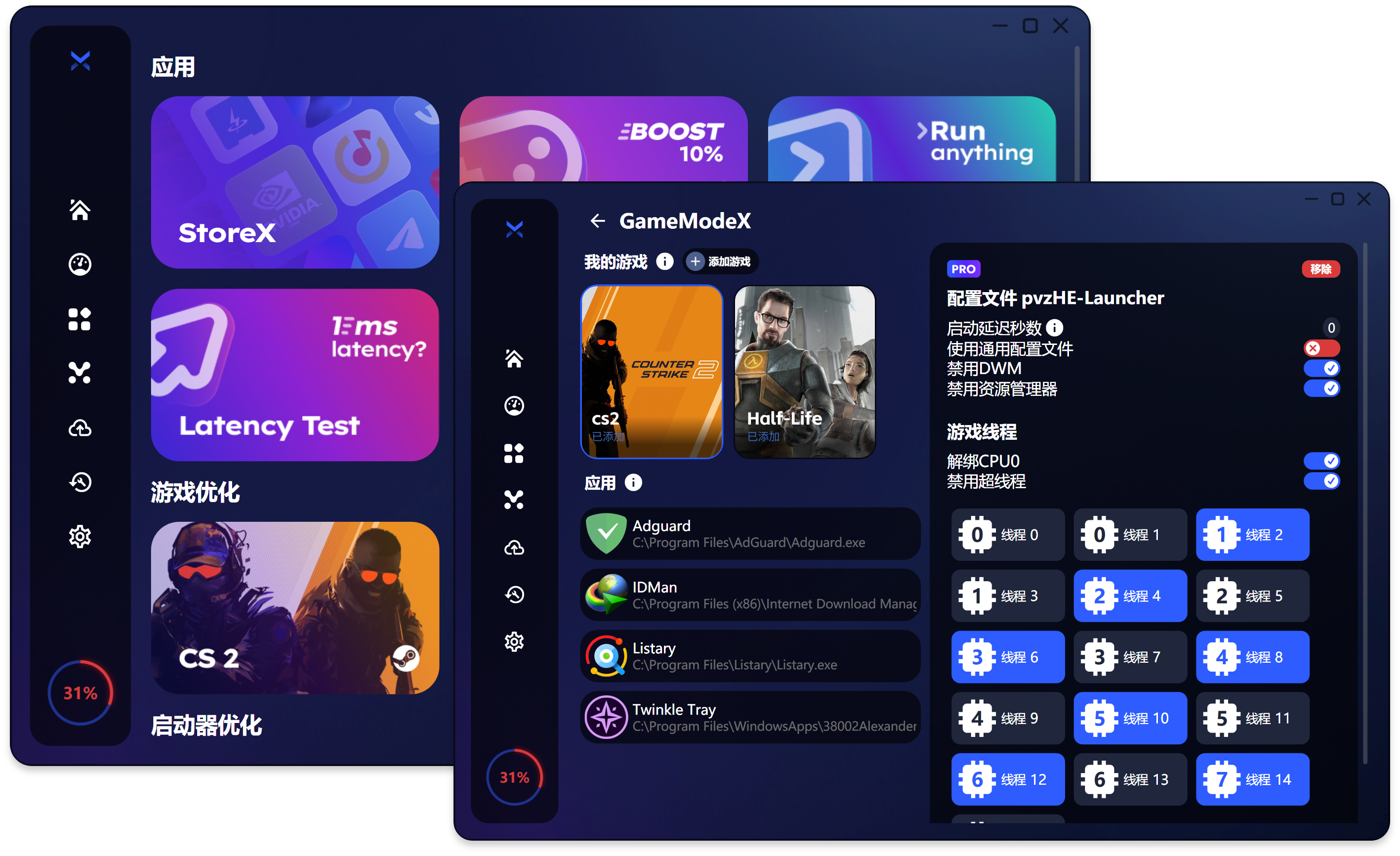
BoosterX 还提供部分游戏的配置调整,例如 CS 2 相关选项,也包含游戏平台和系统组件的精简设置。
这类功能更适合已经知道自己想改什么,希望把分散配置集中管理的玩家。
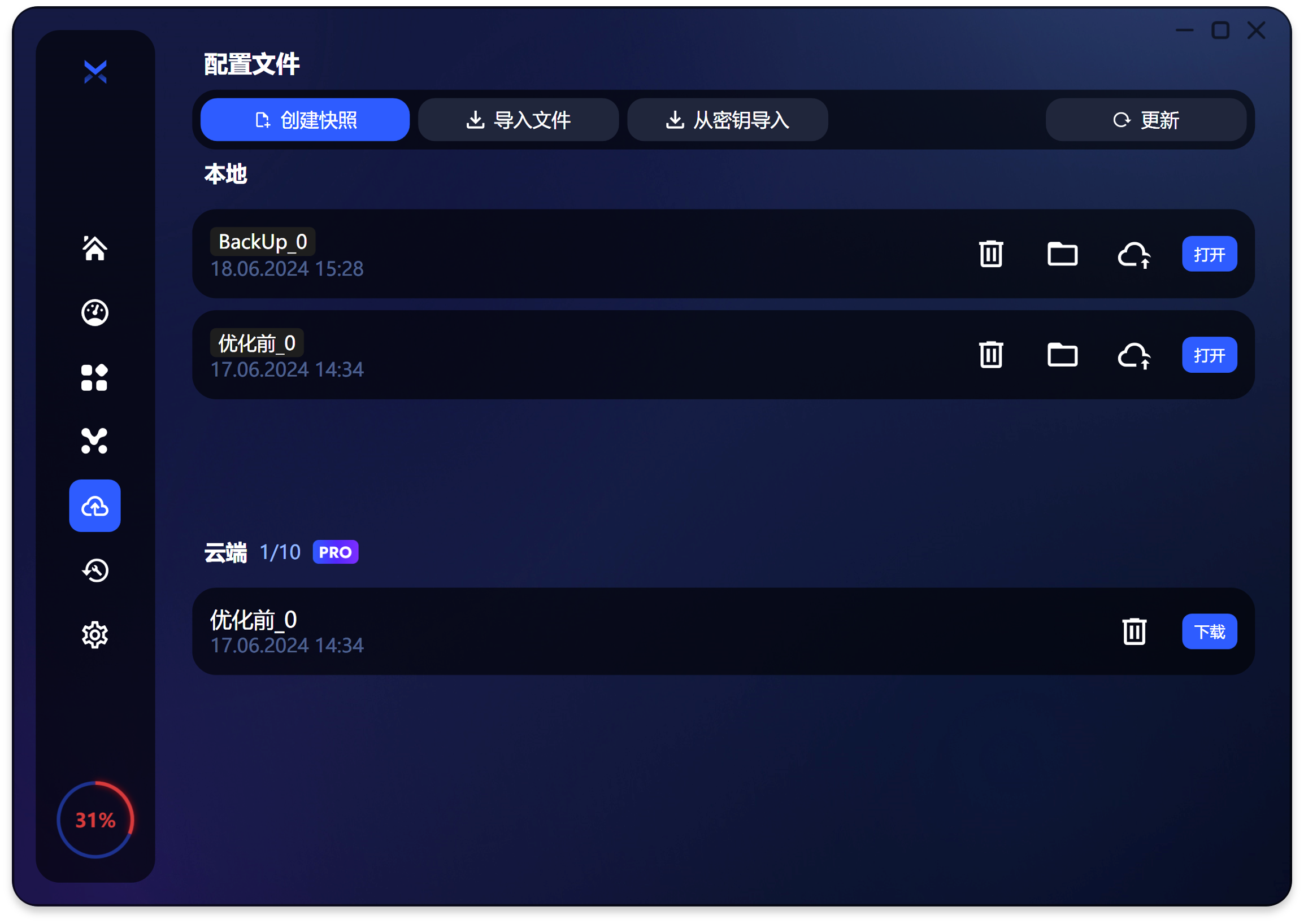
真正值得养成的习惯,是优化前先创建配置快照。
系统调校最怕的不是没提升。
是改完以后某个软件出问题,却完全记不起自己动过哪里。保留快照和原始状态,出现兼容性问题时才能快速恢复。
配置文件也可以保存,重装系统或更换设备后再作为参考。
即使软件提供恢复功能,重要文件和关键设置仍然建议另行备份。不要把所有退路都放在同一个工具里。
试用时,别只凭感觉判断
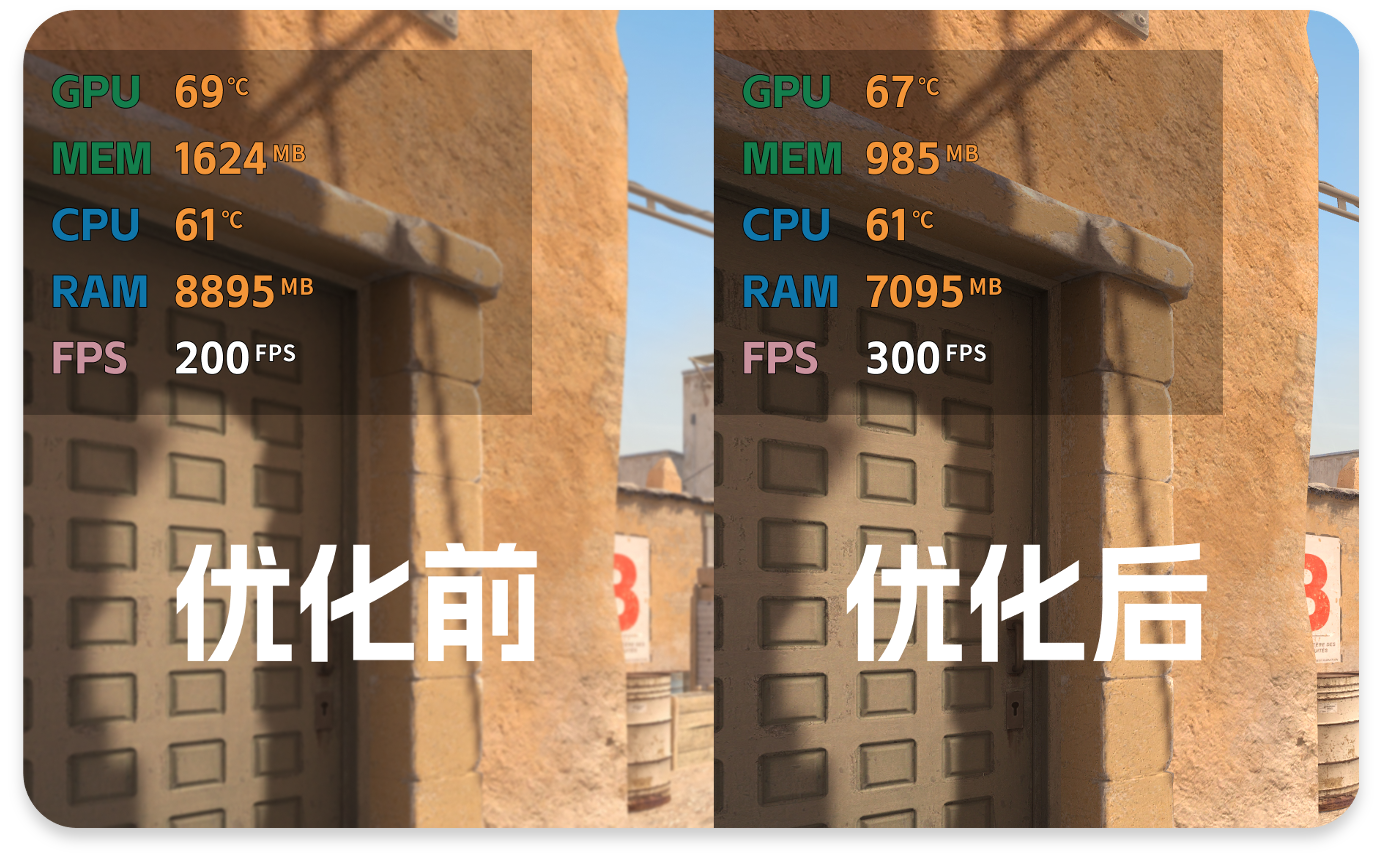
最简单的办法,是选一款自己经常玩的游戏,在相同分辨率、画质和场景下记录优化前后的平均 FPS、帧时间和后台占用。
如果数字和实际手感都没有明显变化,就说明当前瓶颈可能不在系统后台。不要为了追求“已优化项目数”,继续关闭自己不了解的服务。
写在最后
BoosterX 更适合后台项目较多,又不想手动翻遍 Windows 设置的玩家。
它的引导模式降低了理解门槛,专家模式则保留了控制权,快照功能也给系统调校留了一条回头路。
但不是每台电脑都能靠优化软件获得明显提升。
如果系统本来就很干净,游戏性能主要受硬件限制,那么最终多出来的帧数可能非常有限。
建议试用时记录调整前后的启动时间、后台占用、平均 FPS 和帧时间,而不是只看软件显示“优化了多少项”。
工具可以帮你关掉不必要的后台。
但它不能替硬件超频,也不能替你判断每一项设置。
真正稳妥的优化,从来不是把开关全部关掉。
是每改一步,都知道怎么回来。
购买入口: 查看 BoosterX 当前授权与优惠方案(以页面实时信息为准)