C盘又红了?这个开源工具,把全盘清理做明白了
每隔一段时间,我都会遇到同一个问题。
C 盘又红了。
打开系统设置看一圈,临时文件没占多少。再去翻下载目录、微信文件和软件缓存,每个地方好像都能删一点,但又不知道真正的大头藏在哪里。
最麻烦的还不是空间不够。
而是你不知道该删什么。
尤其是现在,各种 AI 工具、开发环境、视频软件和包管理器都喜欢往系统盘里塞缓存。一个模型几 GB,一个项目再来几 GB,平时看不见,等硬盘报警时已经堆成了一座垃圾山。
最近我翻到一个挺有意思的开源项目:C Cleaner Plus。
它没有把自己做成一个只会喊“检测到 20GB 垃圾”的黑盒,而是把常规垃圾、大文件、重复文件、卸载残留和定时任务都拆开放在明面上,让你先看清楚,再决定删不删。
这思路对了。
项目仓库:https://github.com/Kiowx/c_cleaner_plus
截至本文整理时,项目在 GitHub 上已有约 1.4k Star,本文基于 v0.7.5 公开版本。它采用 Python、PySide6 和 Fluent Widgets 开发,只支持 Windows 10/11,部分操作需要管理员权限。版本、Star 和功能仍会变化,下载前请以项目 Releases 页面为准。
C Cleaner Plus
先看界面。
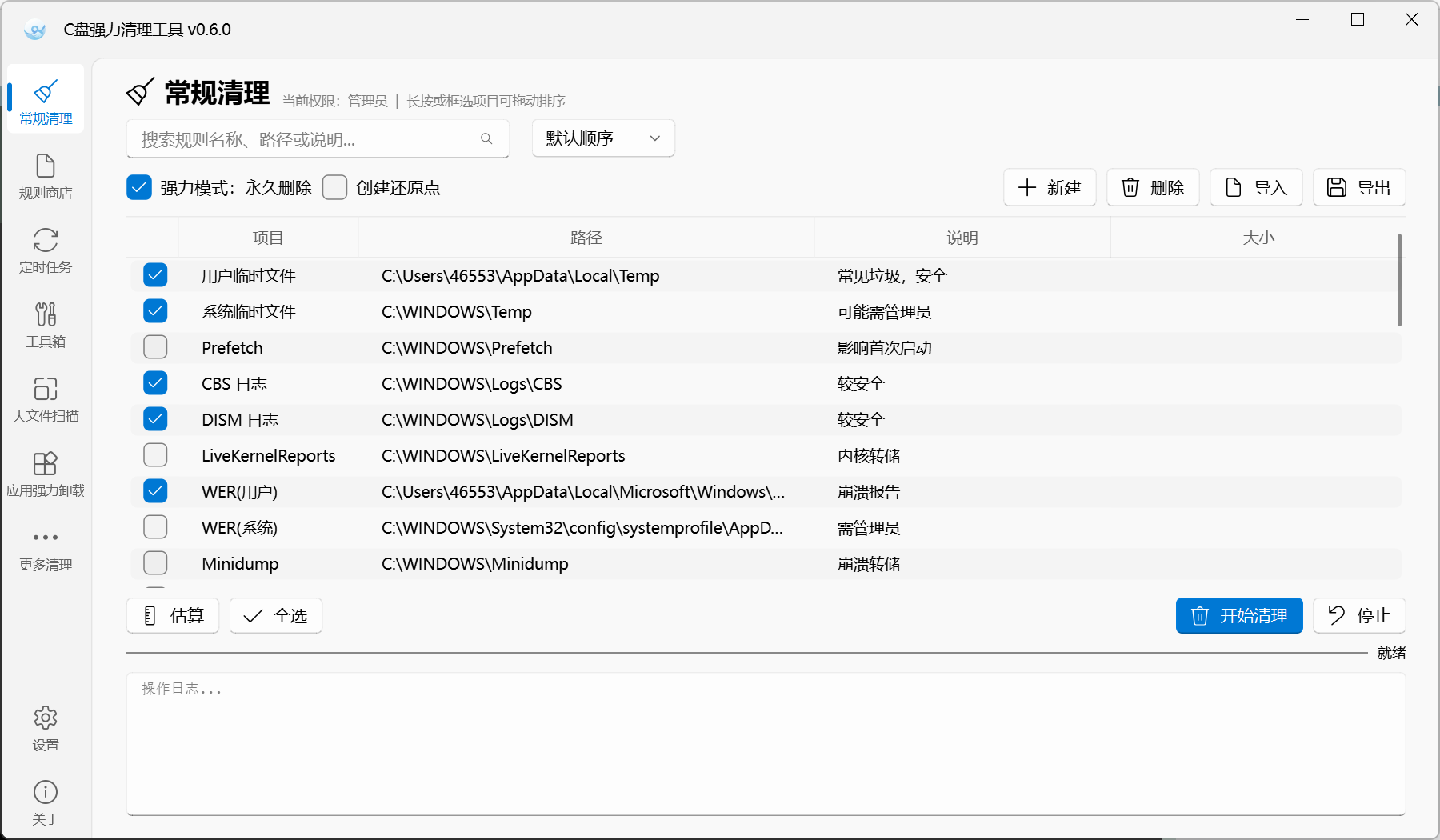
整个软件采用 Windows Fluent 2 风格。左侧是常规清理、规则商店、定时任务、工具箱、大文件扫描和应用强力卸载,右侧展示具体路径、说明、大小与勾选状态。
看起来不像传统清理软件。
更像一张磁盘空间的任务清单。
先把真正的垃圾找出来
常规清理覆盖用户临时文件、系统日志、缩略图缓存、浏览器缓存和包管理器缓存等项目。
但真正让我在意的,不是它支持多少条规则,而是执行前可以先估算体积,再按项勾选。
以前很多清理工具的逻辑是:扫描出一个夸张数字,放一个巨大的“立即加速”按钮,至于里面包含什么,不太愿意讲清楚。
C Cleaner Plus 把路径直接摆出来,还允许自定义规则、调整顺序以及导入导出配置。删除方式也分成回收站和永久删除。
换句话说,它负责把东西找出来。
最后删不删,还是你说了算。
大文件和重复文件,不用再靠肉眼翻
如果只是清理几百 MB 临时文件,解决不了真正的空间焦虑。
很多时候,系统盘真正的大户是被遗忘的安装包、旧项目、模型文件、视频素材和重复备份。
C Cleaner Plus 的大文件扫描支持多个分区,可以设置最小文件大小和结果数量,再按大小、名称或路径排序。
这比在资源管理器里挨个打开文件夹看属性轻松多了。
工具箱里还提供重复文件查找、空文件夹扫描、无效快捷方式、卸载注册表和右键菜单清理。
不过重复文件这件事,不能只看名字。
项目在 v0.7.4 中专门加入了删除前的内容复核,并要求每组重复文件至少保留一个基准副本,避免扫描完成后文件发生变化导致误删。最新 v0.7.5 又补强了目录迁移、断点和无覆盖原子提交。
清理工具愿意把开发精力放在“别删错”上,比多扫出几个 GB 更重要。
软件卸载以后,剩下的尾巴也能继续找
Windows 上卸载软件最让人难受的地方,是程序没了,文件夹、注册表、服务和计划任务还在。
装得越多,系统越像一间退租后没人收拾的合租房。
C Cleaner Plus 提供标准卸载和强力卸载两种方式。标准卸载完成后,可以继续扫描残留;强力模式则会进一步处理相关文件、注册表、服务与计划任务。
听起来很爽,但这一块也是风险最高的。
项目内置了高风险拦截与分级保护。此前的更新还加入了系统盘根目录、Windows、Program Files 和用户目录等关键路径保护;定时扫描可疑卸载注册表项时,也改成只检查和报告,不再自动删除。
这几个细节说明,作者知道清理工具真正怕的是什么。
不是删得不够多。
是删得太自信。
规则商店,专门处理那些越来越胖的软件
现在的软件缓存已经非常细分。
开发工具有依赖缓存,AI 工具有模型和运行缓存,视频软件有代理文件,游戏平台还有更新残留。靠一套固定规则,很难长期覆盖。
C Cleaner Plus 因此做了规则商店,可以按需导入远程规则包。目前公开方向包括通用规则、国产软件、开发工具、AI 工具、影音与创作工具、安卓开发、3D/CAD 和游戏平台。
对于经常折腾 AI 和开发环境的小伙伴,这部分可能比传统“系统垃圾清理”更实用。
跑通一套自己信任的规则后,还能保存配置,并通过定时任务按每天、每周、每小时或登录时触发。
不过我的建议是:先手动跑几次,再考虑自动化。
规则商店解决的是覆盖面,不代表所有规则都适合你的电脑。远程规则更新后,也应该重新查看路径和说明。
先别急着全选,我建议这样用
这次我没有为了写文章,直接在主力电脑上开启强力模式全盘删除。
毕竟清理工具不是生图模型。图片抽坏了可以再抽一次,文件删错了不一定能重新生成。
如果你第一次使用,我更建议按下面的顺序来:
- 只从项目的 Releases 页面下载发行版,解压后运行;不要从来历不明的网盘下载二次打包版本。
- 先创建 Windows 还原点,并备份重要文件。
- 第一轮只扫描和估算,不急着删除。
- 优先处理自己能确认的临时文件、日志、浏览器缓存和旧安装包。
- 删除方式先选回收站,不要一上来开启永久删除。
- 大文件和重复文件逐项核对路径;文档、照片、项目和模型文件尤其不要无脑全选。
- 强力卸载、注册表、服务、计划任务和自定义远程规则,确认用途后再动。
- 手动流程稳定跑过几次,最后再配置定时任务。
如果你熟悉 Python,也可以直接从源码启动:
git clone https://github.com/Kiowx/c_cleaner_plus.git
cd c_cleaner_plus
pip install -r requirements.txt
python main.py
项目采用 Apache-2.0 License,配置、自定义规则和全局设置默认保存在项目的 configs 目录。
写在最后
C Cleaner Plus 当然不是魔法。
它不能把 256GB 硬盘变成 2TB,也不能保证所有第三方规则永远不会误判。它目前只支持 Windows,部分功能需要管理员权限,而清理和强力卸载本身始终存在风险。
但它做对了一件更重要的事:把扫描、判断和删除分开了。
以前 C 盘一红,我们很容易陷入一种焦虑式清理。看到缓存就删,看到陌生文件夹也想删,最后省出一点空间,却给自己埋下一堆不知道什么时候爆炸的问题。
真正好用的清理工具,不应该替你勇敢地按下删除键。
它应该先把灯打开,让你看清房间里到底堆了什么。
然后,把扫帚交给你。