软件卸载了,残留还在?IObit Uninstaller Pro 专门收拾这些尾巴
Windows 上有一件事,一直挺让人无语的。
软件安装时恨不得把所有选项都帮你勾上,到了卸载的时候,却只带走一个主程序。
桌面图标没了,安装目录还在;开机服务还在,注册表和配置文件也没清干净。时间久了,电脑就像一间退租后没人打扫的房子,到处都是上一位住客留下的东西。
系统自带卸载当然能用。
但面对损坏程序、捆绑软件和卸载后的残留,它能做的确实不多。
IObit Uninstaller Pro 就是一款专门处理软件卸载和残留清理的 Windows 工具。强力卸载、安装监控、软件健康检查、扩展管理和批量更新,都被放进了同一个界面。
它解决的不是“怎么点卸载”。
而是卸载之后,怎么把尾巴收干净。
普通卸载结束,它会继续查残留
软件装进电脑很容易,真正卸干净却没那么简单。
出厂预装、Windows 商店应用、捆绑软件和已经损坏的程序,有时会出现卸载入口失效、卸载过程报错,或者主程序消失后仍留下文件和设置。
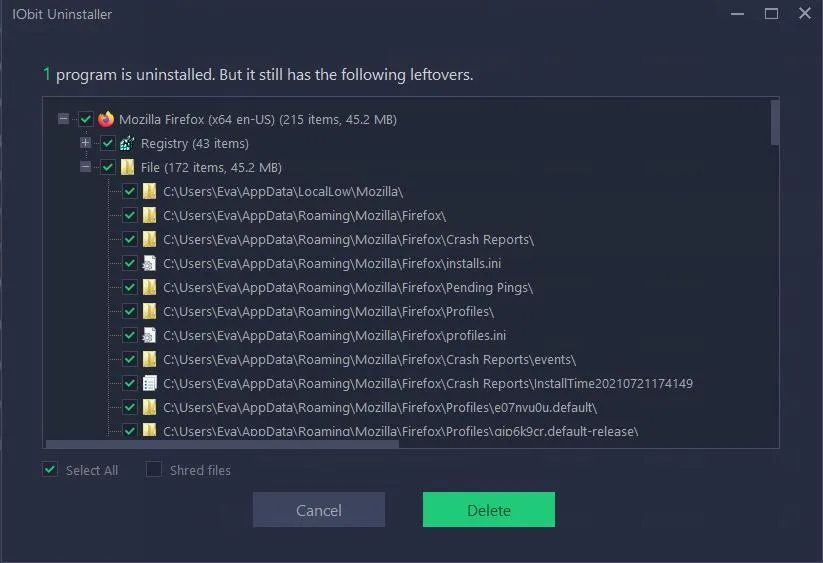
IObit Uninstaller Pro 可以先调用正常卸载流程,再继续扫描相关目录、配置与注册表残留。
这比只删除桌面快捷方式靠谱得多。
不过“扫描到相关项目”不等于“每一项都该删除”。如果涉及共享运行库、驱动、插件数据或仍被其他软件使用的配置,最好先看路径和说明,再决定是否清理。
强力卸载的价值,是多走一步。
不是闭着眼睛多删一点。
软件健康扫描,把分散的问题集中摆出来
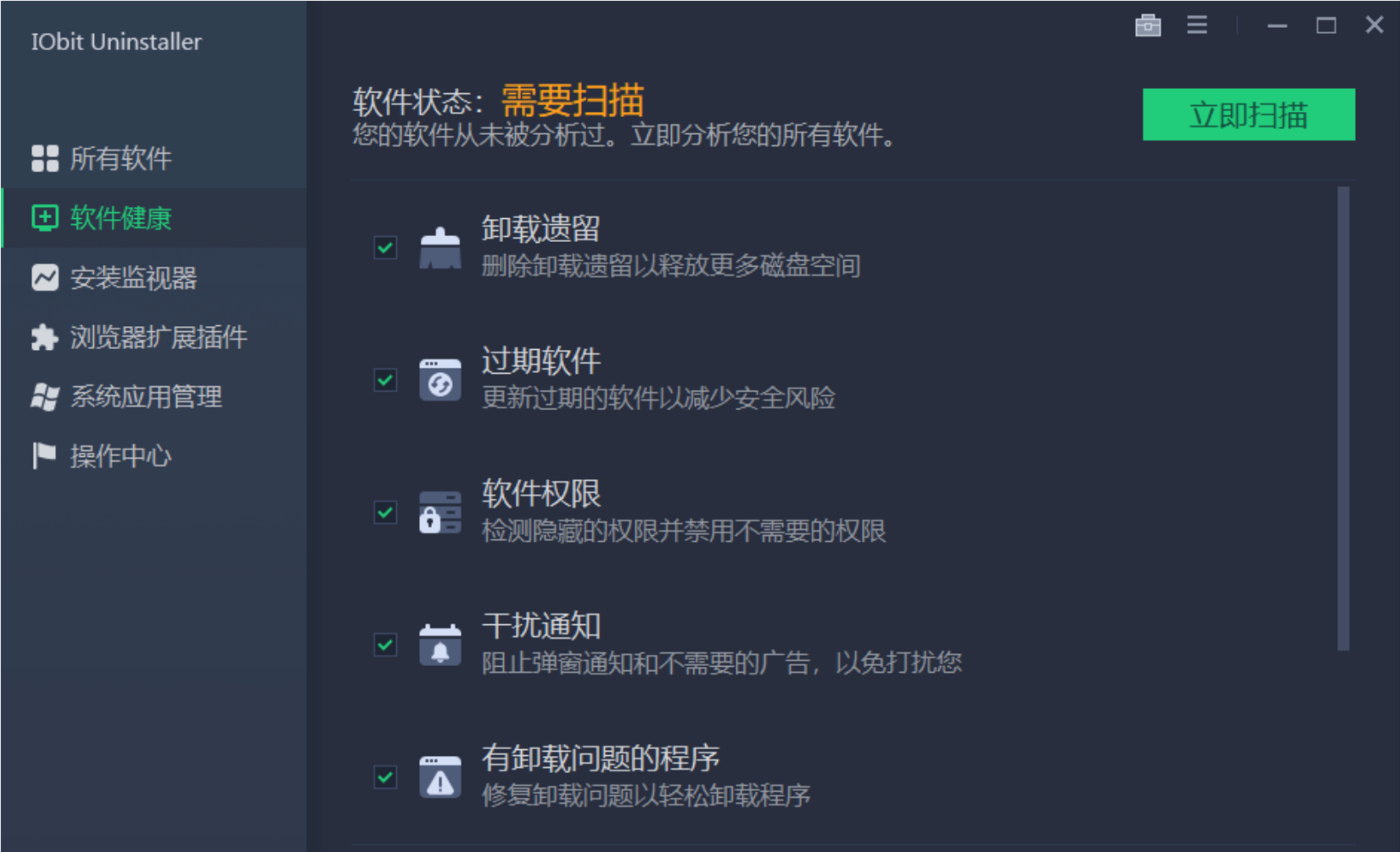
除了卸载,它还能对电脑中已经安装的软件执行健康扫描,检查部分权限、通知和注册表问题。
对普通用户来说,这种集中查看比在 Windows 各个设置页面里来回翻找更省事。
但修复系统设置依然有风险。建议先看清具体项目,不熟悉的权限和注册表项保持默认,更不要为了让扫描结果“全绿”而一次性处理所有内容。
目前有需要的小伙伴,可以通过【合作伙伴】专属优惠链接查看当前版本、授权范围和活动价格。页面展示 30 元起,实际价格与权益以下单页面为准。
安装监控,提前记住软件改过什么
残留难清理,一个重要原因是卸载工具并不知道软件安装时到底动过哪些位置。
IObit Uninstaller Pro 的安装监控会记录程序安装过程中产生的系统变化,为后续卸载和恢复提供线索。
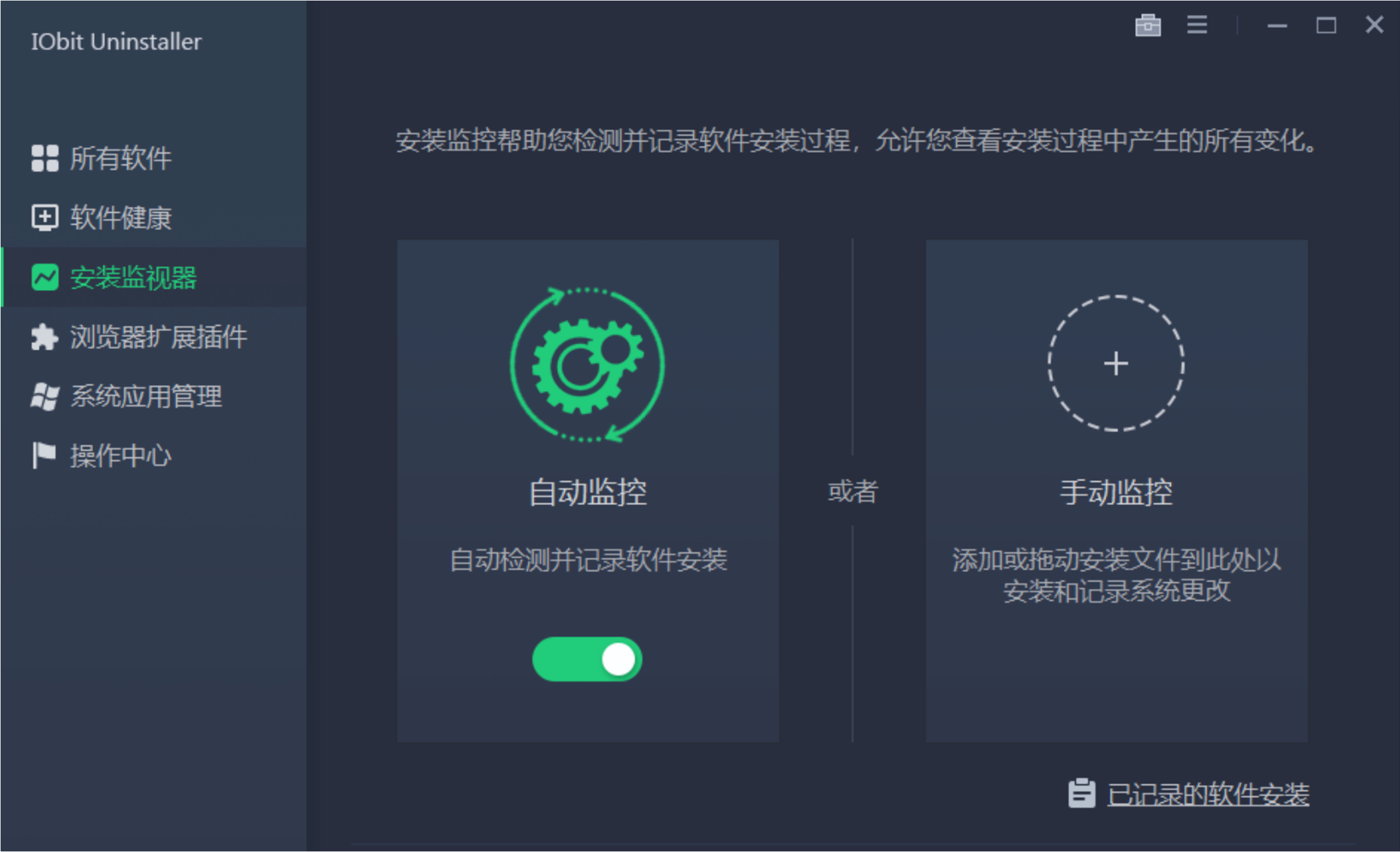
这套逻辑其实很直接。
与其等软件住进来以后,再满屋寻找它留下的东西,不如进门时就把行李登记清楚。
对于经常测试软件、安装插件和折腾不同版本的人,这项功能比偶尔清一次垃圾更有价值。
不过监控最好在安装前开启。已经存在很久的软件,没有完整安装记录时,后续判断仍然主要依赖扫描结果。
浏览器扩展,也能放到一起管理
浏览器用久以后,扩展也会越来越多。
有些早已不用,有些会改变搜索页和新标签页,还有一些甚至记不清是什么时候装上的。
IObit Uninstaller Pro 可以集中查看多款浏览器的扩展,帮助识别并清理不需要或存在风险的插件。
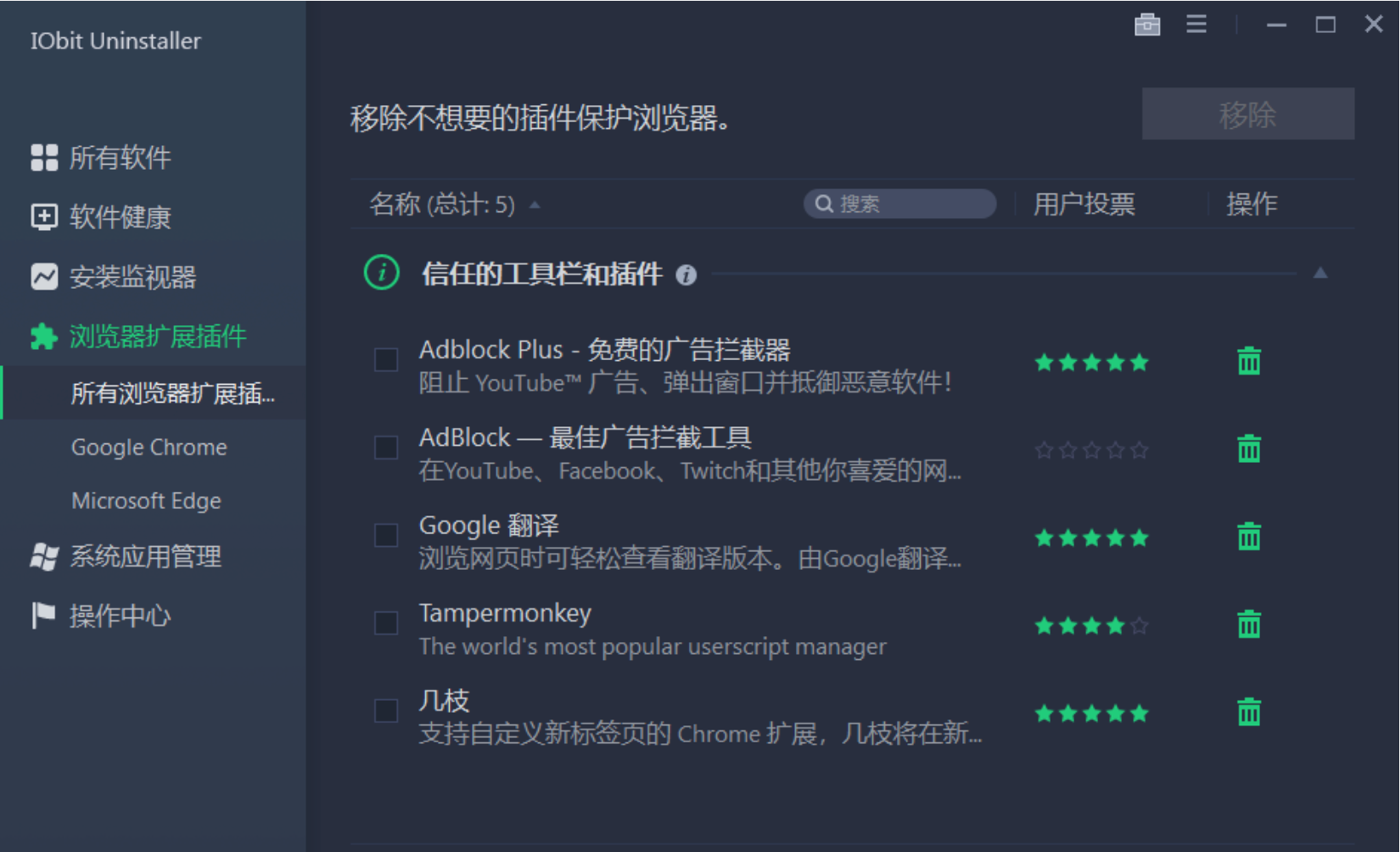
删除之前仍然建议确认扩展名称和来源。密码管理器、企业插件和开发工具可能平时不显眼,却承担着重要功能。
扩展少一点,浏览器会更清爽。
但别把真正有用的也一起扫出去。
商店应用、系统应用和工具箱
除了传统桌面软件,它也支持管理 Windows 应用商店程序及部分系统自带应用。
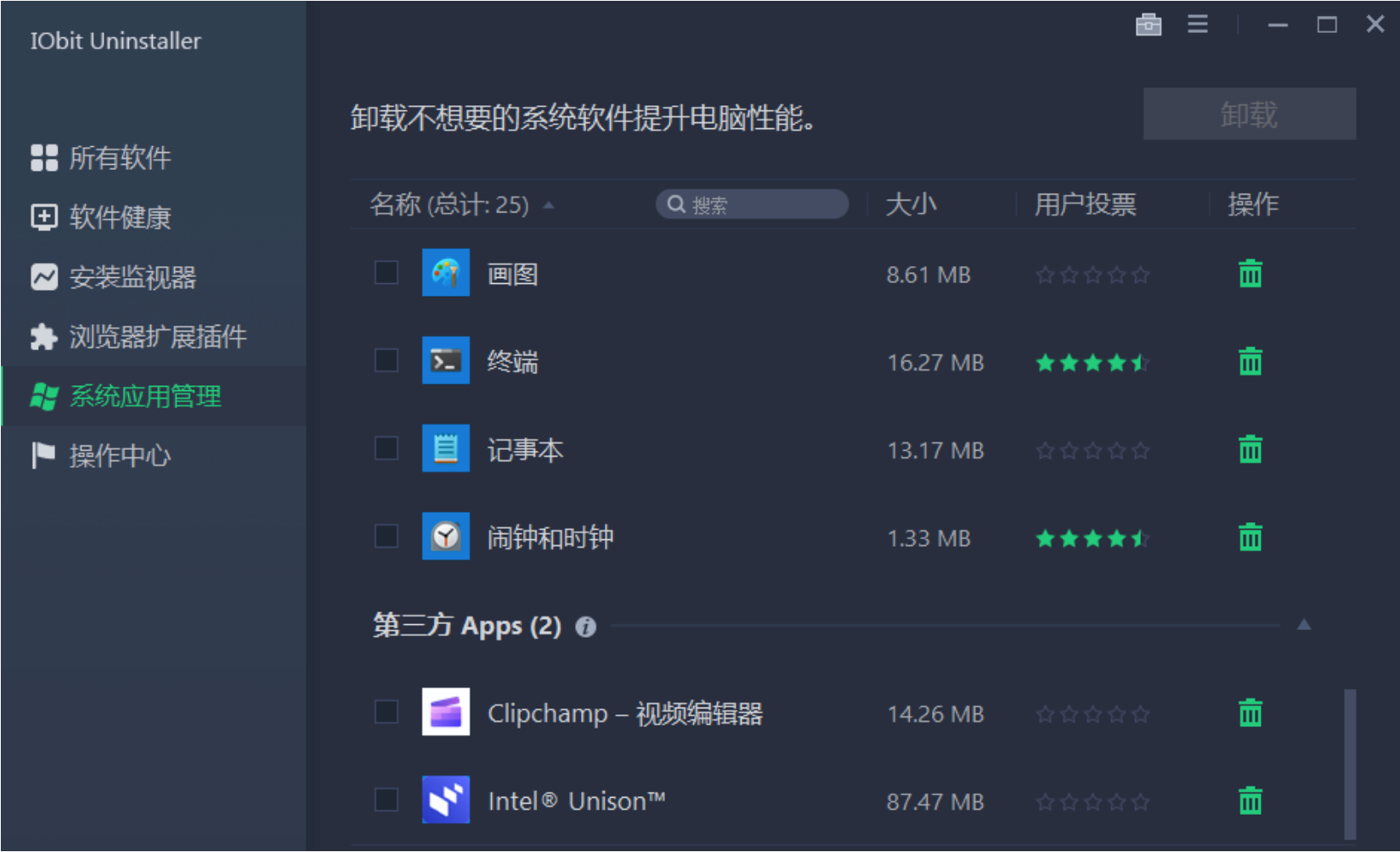
这一块操作时要更谨慎。
普通商店应用通常比较容易判断,但系统组件可能与开始菜单、文件关联和其他功能互相依赖。看不懂用途的项目不要强行卸载,更不要把“系统自带”自动理解成“没用”。
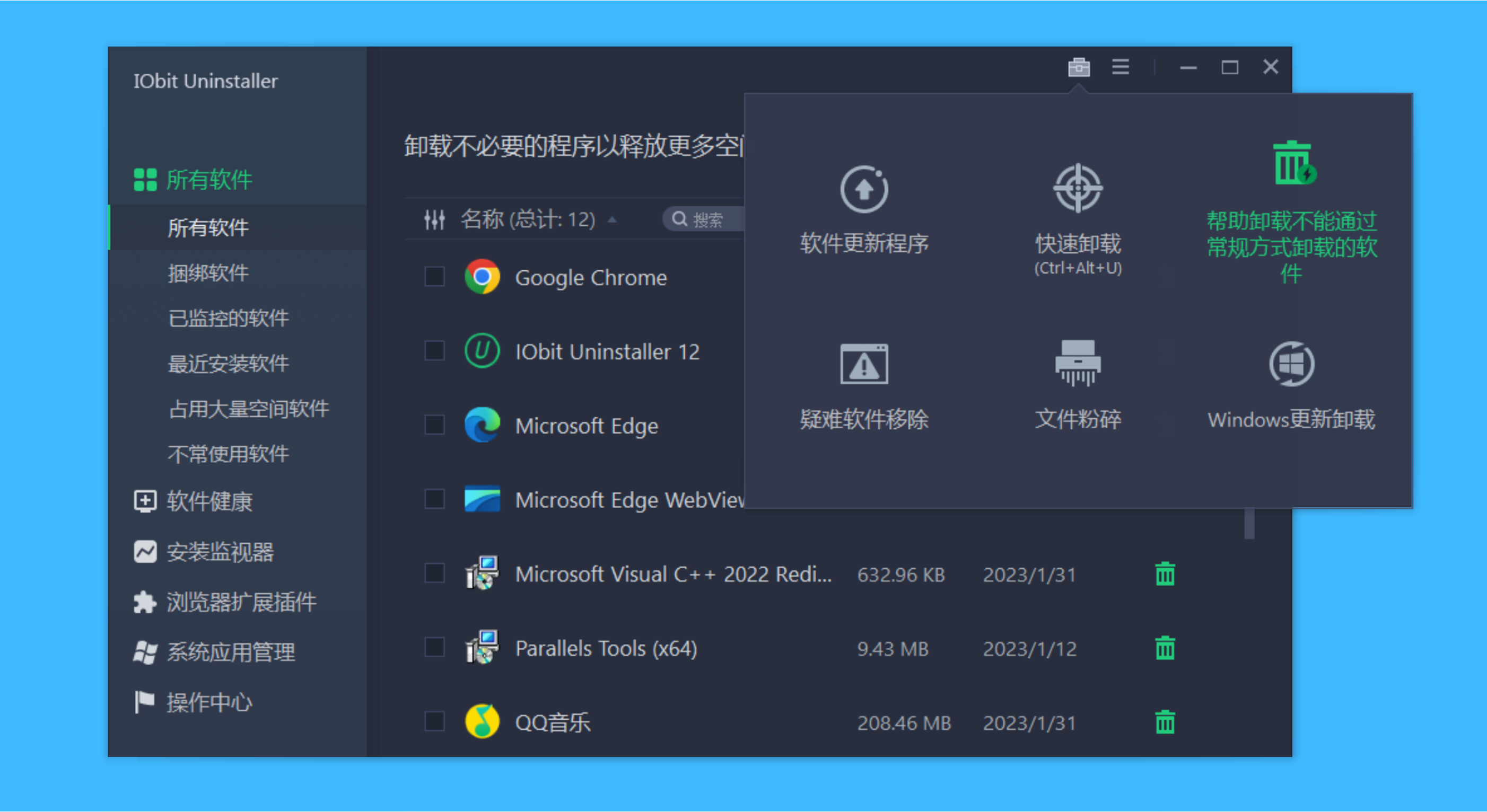
工具箱里还提供软件批量升级、强制卸载、文件粉碎和 Windows 更新卸载等功能。
功能确实多,但风险等级并不一样。批量升级可以日常使用;文件粉碎和更新卸载则更难撤销,执行前应备份重要资料,并确认当前系统问题是否真的与目标更新有关。
写在最后
IObit Uninstaller Pro 最适合的,不是电脑里只装了几个固定软件的人。
而是经常试用工具、安装不同版本,又不想让旧文件和配置长期堆在系统里的用户。
它把普通卸载、残留扫描和安装监控接成了一条完整流程。软件离开时,不再只关掉门,还会回头看看房间里留下了什么。
但清理工具始终有边界。
共享文件、驱动、系统组件和注册表都不适合无脑删除。先看清项目,重要资料先备份,遇到不确定的内容就保留。
真正专业的卸载,不是删得最狠。
是该走的东西走干净,该留下的东西还在。
如果你经常测试软件,并且已经确认残留扫描、安装监控和批量管理确实能节省时间,可以通过【合作伙伴】专属优惠链接查看 IObit Uninstaller Pro 当前版本与授权方案。页面展示 30 元起,请以实际下单信息为准。