别被“无损剪辑”绕晕了!Bandicut 真正好用的是这 3 个功能
很多人只是想从一段视频里截掉片头、删掉废片段,或者把几段素材接起来。
结果打开专业剪辑软件,轨道、关键帧、特效、调色全挤在一起……视频还没剪,学习成本先上来了。
如果你的需求就是截取、分割、拼接,Bandicut 这种轻量工具反而更直接。
不过它最值得讲的,并不是“功能有多全”,而是它提供了一个很实用的「高速模式」:在符合条件时,可以尽量避免整段重新编码,导出更快,也能保留原有画质。
但这里得提前提醒:“无损”并不等于任何视频、任何操作都能无条件无损。
下面就把它的实际使用逻辑讲清楚。
1. 三个入口,小白基本不用学
Bandicut 的主界面很克制,打开后就是「截取」「分割」「拼接」三个入口。
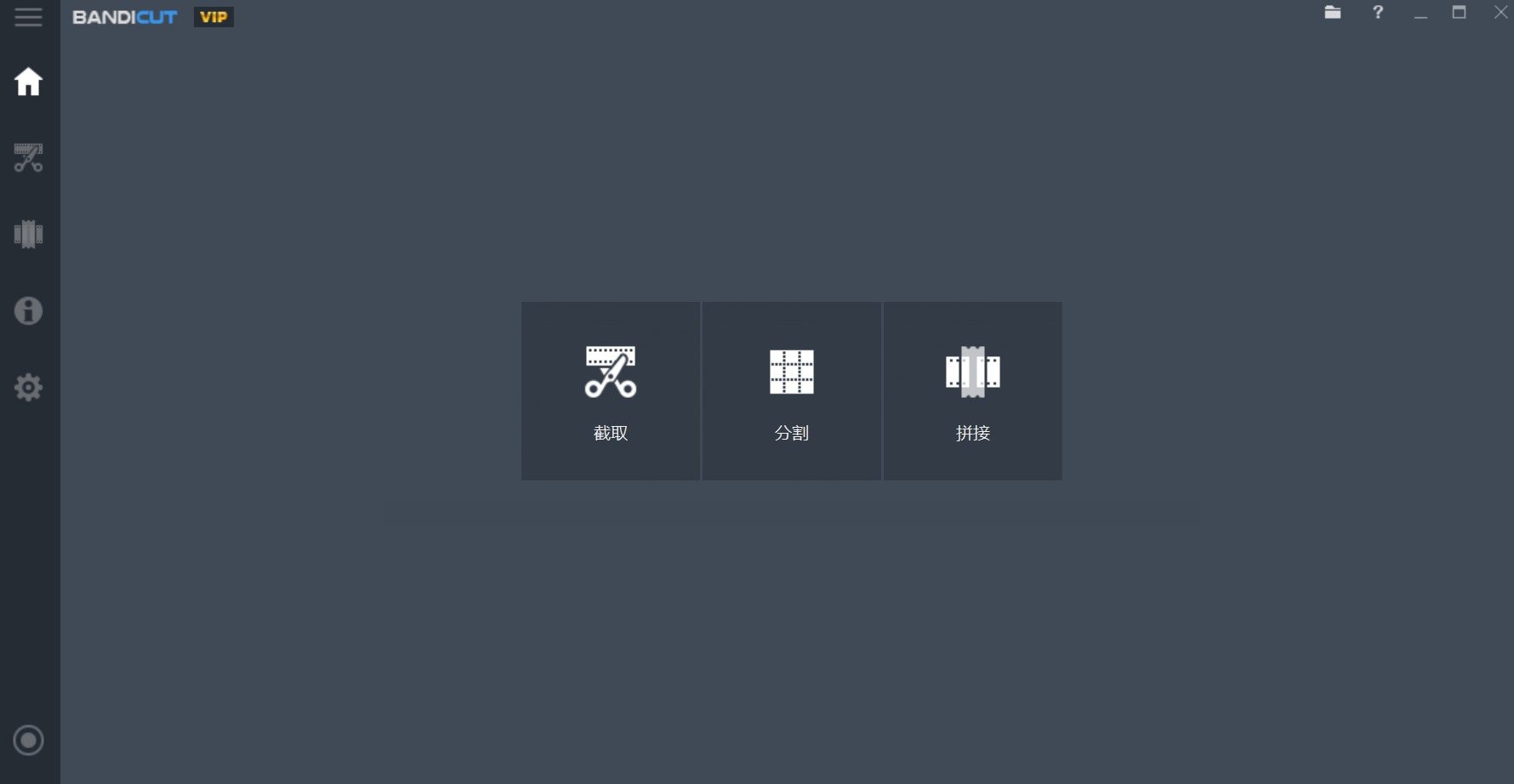
没有复杂时间线,也不用先建工程。
- 想保留视频中的某一段,选「截取」
- 想把长视频平均拆成几段,选「分割」
- 想把多个视频接成一个,选「拼接」
说白了,它解决的是最常见的轻剪辑任务,而不是替代 Premiere、DaVinci Resolve 这类完整后期软件。
2. 截取视频:选好起点和终点就能导出
进入「截取」后,先导入视频,再通过时间轴确定开始和结束位置。
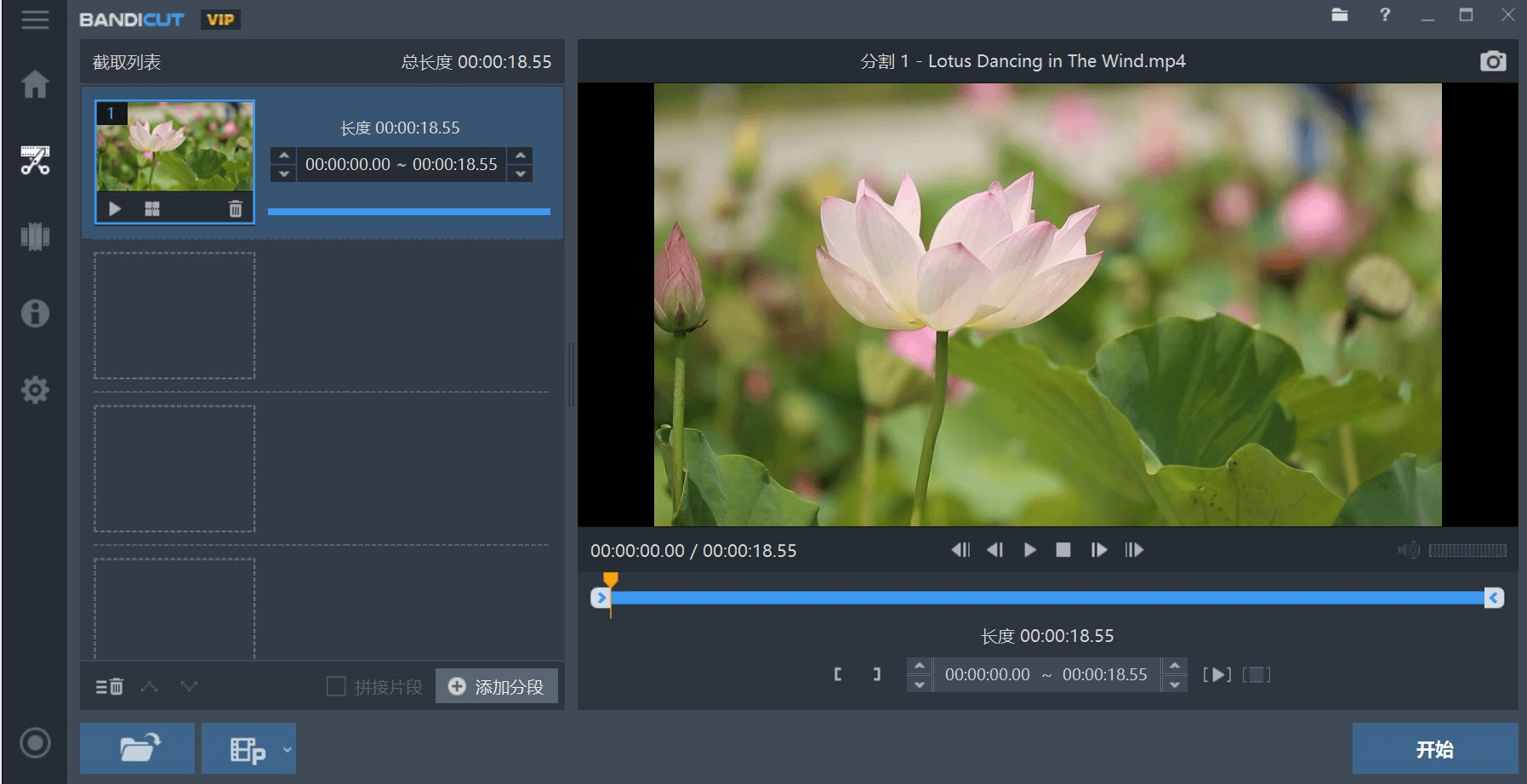
需要保留多个不连续片段时,可以继续点击「添加分段」,最后一次性输出。
这个流程很适合处理录屏、课程、采访或随手拍的视频:删片头、去空白、保留重点,不必为了一个简单动作搭建复杂工程。
它还支持从视频中单独导出 MP3 音频。只是想提取讲课录音、背景音乐或采访声音时,也不需要再找一款转换工具。
3. 拼接视频:把片段排好顺序再开始
拼接模式同样很直观:添加多个文件,调整先后顺序,确认预览后点击「开始」。
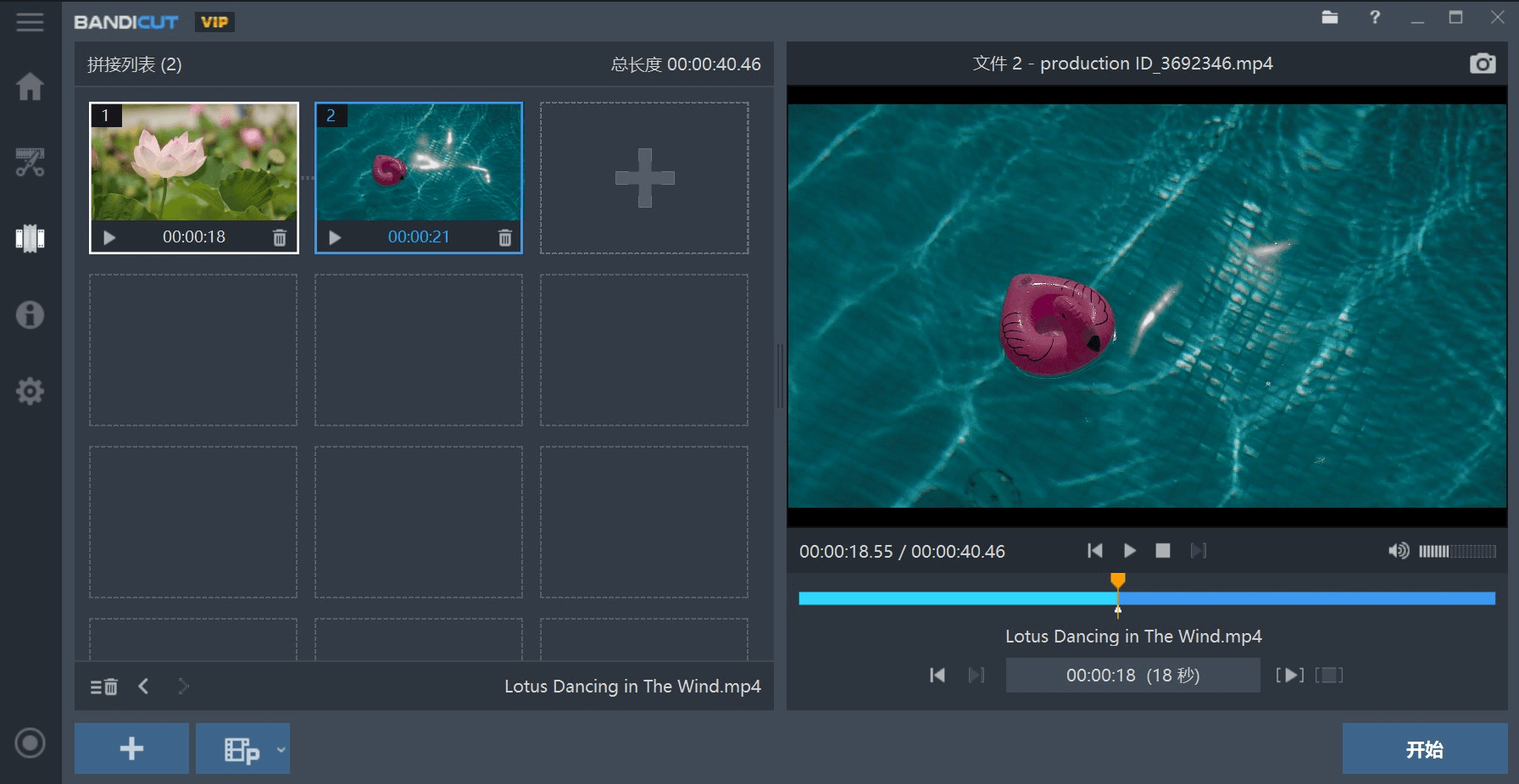
但这里正是最容易误解“无损”的地方。
**如果多个视频的分辨率、帧率、编码器等参数一致,可以优先使用「高速模式」拼接。**它主要通过复制原视频数据完成处理,速度更快,也不会对整段视频重新压制。
如果素材参数不同,就可能需要切换到「编码模式」。这时软件会重新编码,导出时间更长,也不能再简单理解成原样无损。
所以 Bandicut 特别适合拼接同一台设备、同一套录制参数产生的视频;来源杂乱的素材,则要预留转码时间。
4. 高速模式和编码模式,应该怎么选?
最简单的判断只有一句:
能用高速模式,就优先高速模式;需要统一格式、尺寸或编码参数,再用编码模式。
编码模式允许调整 MP4 等输出格式、H.264 编码器、画质、FPS、音频码率等参数。
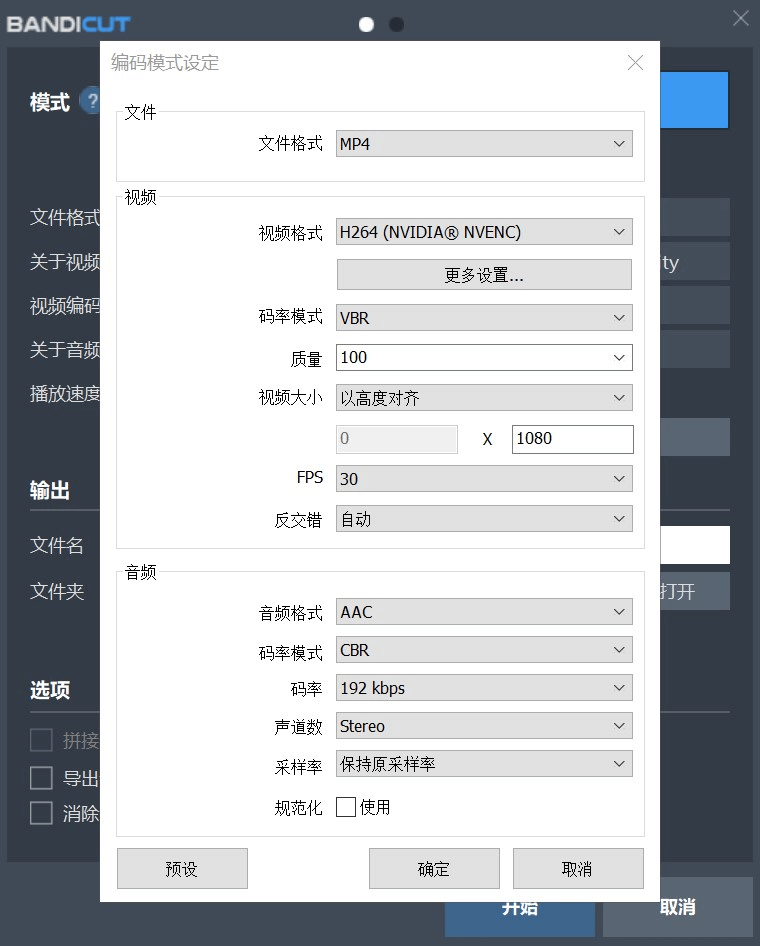
如果电脑的显卡和驱动支持,还可以调用 NVIDIA、Intel 或 AMD 的硬件编码器,加快转码速度。
不过硬件加速不是“只要有 i3、i5、i7 就一定变快”。实际能否启用,还要看显卡型号、视频格式、驱动程序和所选编码器。
5. 这些细节,购买前最好知道
Bandicut 支持导入 AVI、MP4、MOV、MKV、WebM、WMV 等常见格式,输出则以 AVI、MP4、MKV、WebM 和 MP3 为主。
设置页里还能调整输出目录、文件命名、完成后打开文件夹、保留原文件日期,以及 MP4 的 MOOV 信息前置等选项。
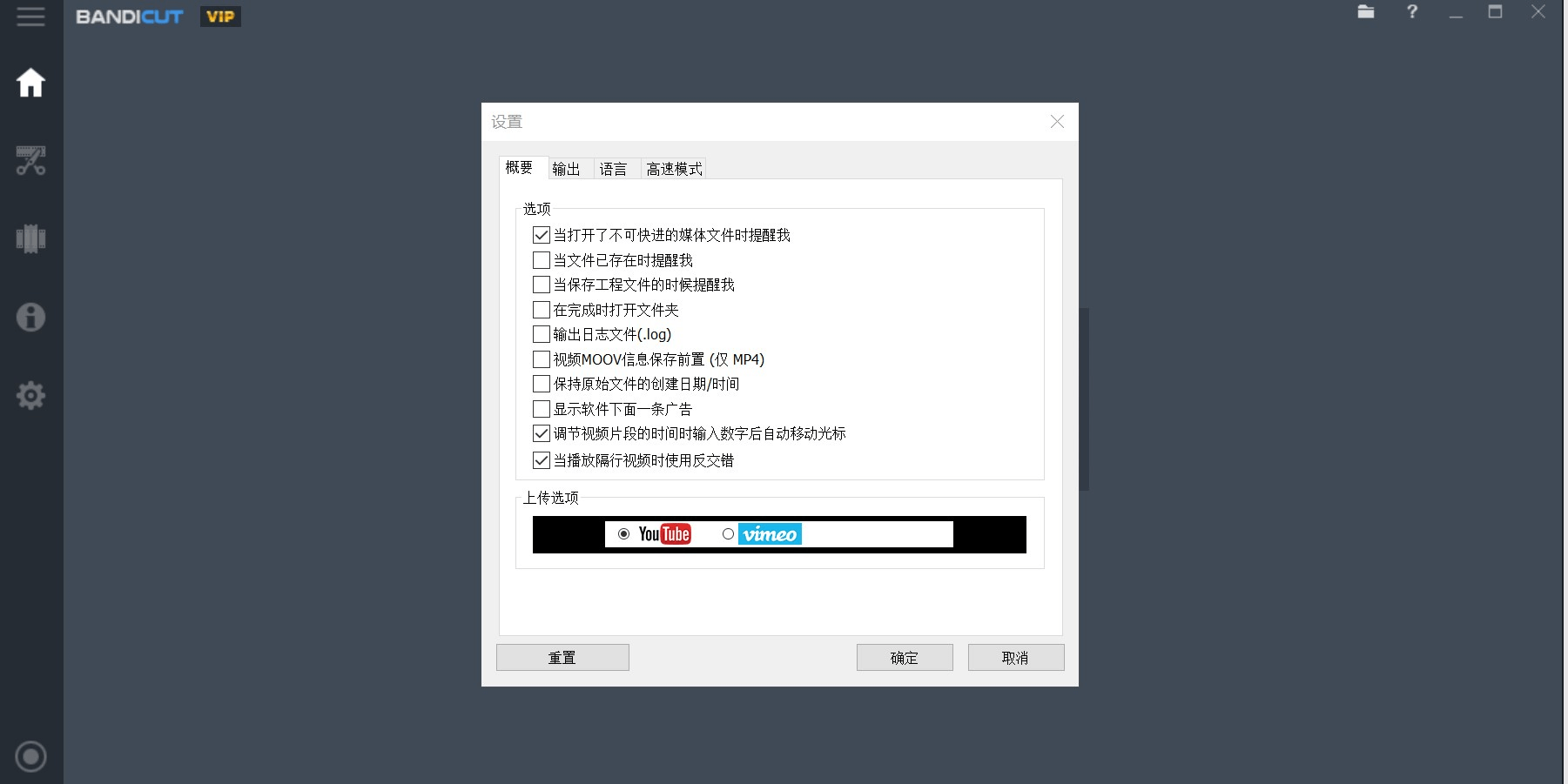
这些都不算花哨功能,但对经常批量整理录屏和素材的人很实用。
真正需要注意的是:
- Bandicut 目前主要面向 Windows
- 免费版可以试用,但导出视频会带 Bandicut 标识,并存在功能限制
- 高速模式支持的格式与拼接条件有限,不是所有素材都能无损处理
- 它擅长基础剪切和拼接,不适合字幕、转场、调色、多轨音频等复杂后期
如果你平时只做简单的视频截取、分割和同规格素材拼接,它确实比大型剪辑软件省事。
但如果你需要完整创作流程,或者经常混合不同来源、不同参数的视频,专业剪辑软件会更合适。
建议先用免费版跑一遍自己的真实素材,确认高速模式、导出格式和速度都符合需求,再决定是否购买。具体授权版本与实时价格,以购买页面显示为准。
购买地址:Bandicut 正版授权页面