16.9k Star,这个开源下载器把浏览器接管做明白了
浏览器自带下载功能,平时下个文档、图片当然够用。
但文件一旦变成几个 GB,问题就来了:速度忽高忽低,中途断线要重新开始,多个任务挤在一起,还不能安排在夜间慢慢下载。
更麻烦的是,很多第三方下载器要么功能越来越重,要么把广告、会员和弹窗一起塞进来。
今天来看一个思路比较克制的开源项目:AB Download Manager。
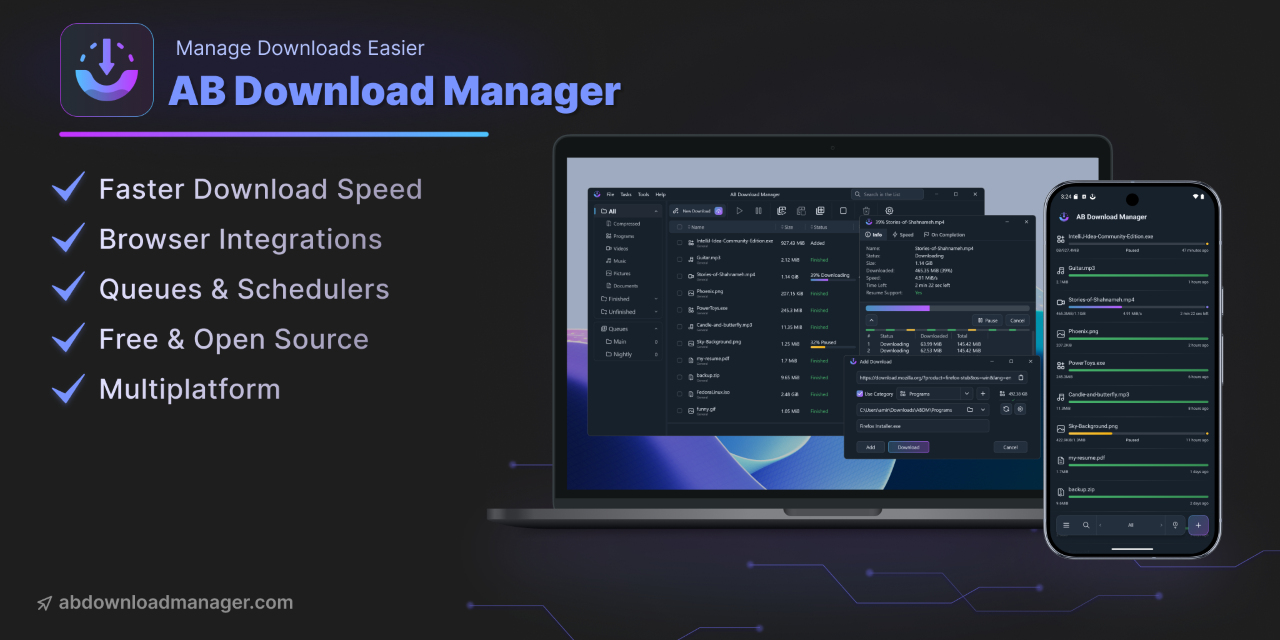
截至本文整理时,项目已经在 GitHub 获得约 16.9k Star,采用 Apache-2.0 License,支持 Windows、Linux、macOS 和 Android。当前公开版本为 v1.10.1,版本与 Star 数仍会变化,请以仓库页面为准。
先说明:本文依据项目源码、官方文档、更新记录和公开截图整理,不把项目宣传的速度数字写成个人实测结果。
项目地址:https://github.com/amir1376/ab-download-manager
先把下载变成可以管理的任务
AB Download Manager 的主界面没有太多花活。
下载任务会按照图片、音乐、视频、应用、文档和压缩包分类,列表中直接显示文件大小、状态、速度、剩余时间和添加日期。
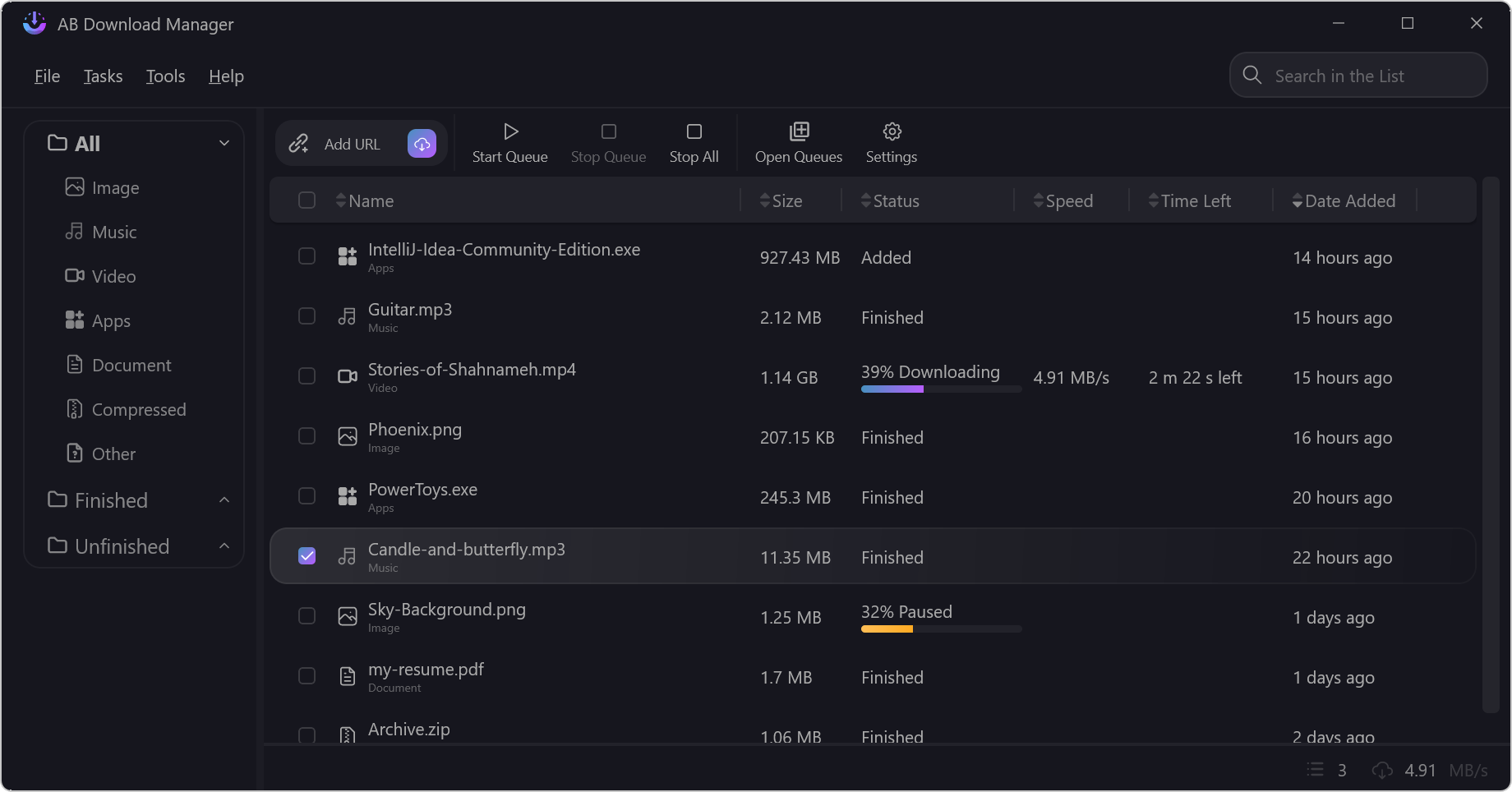
你可以手动粘贴 URL,也可以把多个文件放进队列,再决定立即开始、暂停还是按计划执行。
这和浏览器“点一下就开始”的逻辑不同。
它不是只负责把文件拉下来,而是让下载顺序、时间和带宽重新变得可控。
多线程分段,快不快还得看服务器
项目官方称,AB Download Manager 会通过多线程连接拆分文件,最高可将下载速度提升 500%。
原理并不神秘:把一个大文件分成多个部分并行传输,完成后再合并。下载详情页也会展示各分段的状态、已下载大小,以及当前服务器是否支持断点续传。
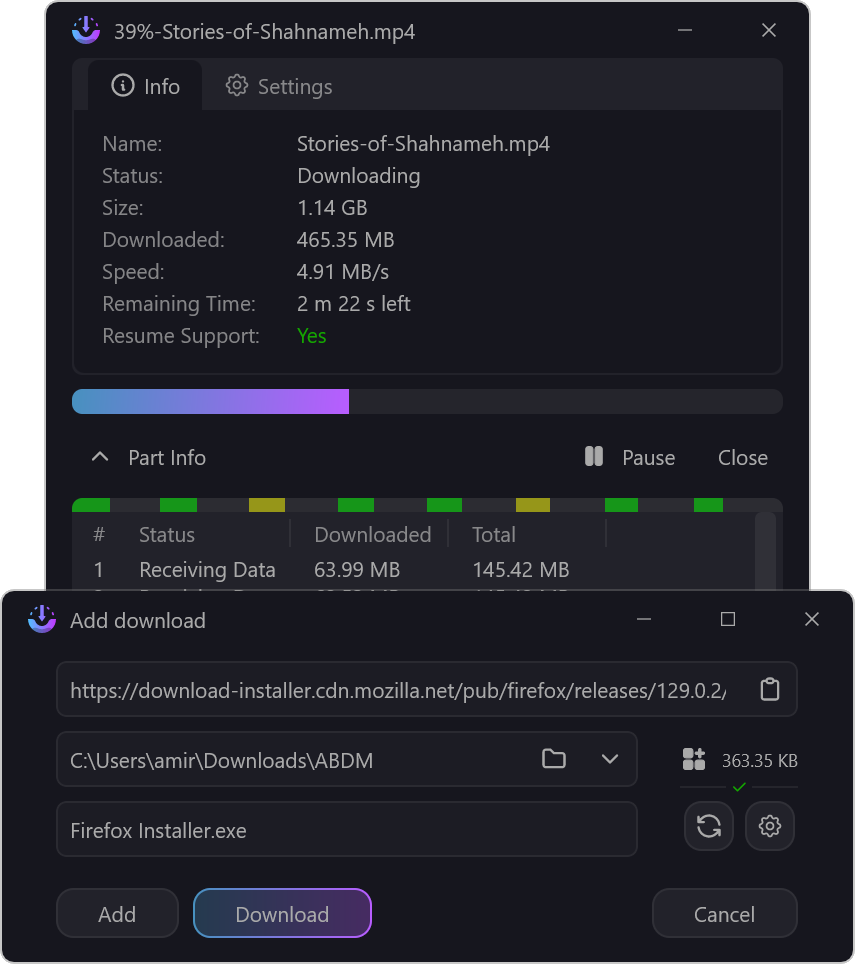
不过“最高 500%”是项目给出的理想上限,不是每个链接的保底速度。
如果源站本身限速、不支持分段请求,或者你的网络已经跑满,多开连接也不会凭空增加带宽。断点续传同样依赖服务器支持。
所以它真正稳定的价值,是把分段、暂停、恢复和任务状态摆到明面上,而不是承诺所有文件都能快五倍。
浏览器接管,才是日常使用的关键
下载器如果每次都要复制链接、打开软件、粘贴地址,功能再强也很难长期使用。
AB Download Manager 因此单独提供了开源浏览器扩展,支持 Chrome、Firefox、Edge、Brave、Opera 和 Vivaldi 等现代浏览器。


安装扩展后,它可以自动捕获浏览器中的下载链接,也能在右键菜单中使用「Download With AB DM」。选中网页中包含多个链接的区域时,还可以批量提交下载任务。
v1.10.0 又加入了 Native Messaging。简单来说,浏览器扩展发现桌面程序没有运行时,可以直接唤起应用,不必再手动打开一次。
但这套体验需要桌面端和扩展共同工作。
如果扩展无法连接,首先要检查应用是否运行,以及 VPN、防火墙或代理有没有拦截本机 15151 端口。它比复制粘贴顺手,但也比浏览器原生下载多了一层通信链路。
队列、计划任务和限速,比峰值更实用
真正遇到一批大文件时,最大速度往往不是唯一目标。
你可能更希望安装包排队下载,工作时间限制带宽,夜间再自动跑满;或者把不同任务拆成多个队列,避免几十个连接一起抢网络。
AB Download Manager 支持自定义下载队列、计划任务和全局速度限制。最近的版本还继续调整了限速器行为,说明这部分并不是摆在菜单里的装饰功能。
以前是下载一开始,全家网络一起变慢。
现在可以把速度和时间先安排好,让下载任务安静地在后台完成。
不只桌面端,配置也能跟着走
项目使用 Kotlin 与 Compose Multiplatform 开发,除了 Windows,还提供 Linux、macOS 和 Android 版本。
Windows 用户可以从 Releases 页面下载安装包,也可以使用 winget install amir1376.ABDownloadManager 或 Scoop 安装;macOS 与 Linux 可以通过 Homebrew 获取,Linux 还提供官方安装脚本。
默认情况下,软件把配置保存在用户目录下的 ~/.abdm。
如果想制作便携版,可以在程序目录中创建本地 .abdm 文件夹;也可以创建 .portable 文件,把配置目录指向自己指定的位置。
这意味着重装系统、迁移电脑或放进移动硬盘时,不必完全依赖软件默认路径。
开源的意义也在这里:不仅代码可以看,自己的配置放在哪里,同样由你决定。
它不是什么都能下载
AB Download Manager 可以通过浏览器扩展捕获网页中的视频、音频和未加密 HLS 流,但官方明确表示不支持加密媒体流,其中就包括 YouTube 视频。
所以它能替代的是传统下载器的这部分任务:普通 HTTP/HTTPS 文件、可捕获的网页媒体、多任务排队、断点续传和浏览器接管。
官方功能列表没有把 BT、磁力链接列入支持范围,它也不是绕过网站保护的视频解析器,更不应该被理解成“复制任何网址都能下载”。
Android 用户还要格外注意安装来源。
项目 README 明确警告:除官方列出的渠道外,AB Download Manager 并未在 Google Play 或其他应用商店发布。任何声称与项目有关的第三方商店版本,都应视为诈骗或不安全安装包。
另外,当前最新的 v1.10.1 本身就是针对 v1.10.0 的热修复,并因稳定性问题暂时关闭了 AOT Cache。项目更新很活跃,但新版本也可能出现兼容性和显示问题,升级前最好先看 Releases 与 Issues。
写在最后
AB Download Manager 最容易被看到的卖点,是免费、开源和多线程加速。
但真正让它区别于浏览器下载栏的,不只是一个更高的速度数字。
它把链接捕获、任务队列、计划时间、带宽限制、暂停恢复和配置位置都交还给用户。下载什么时候开始、占用多少网络、文件保存到哪里,不再由一个黑盒替你决定。
如果你经常下载大型安装包、开发环境、模型文件或批量素材,又不想继续使用带广告和会员体系的下载器,它值得试试看。
如果你只是偶尔下载几个小文件,或者主要需求是 BT、YouTube 与加密媒体流,浏览器或专门工具反而更直接。
下载前建议只使用项目官网或 GitHub Releases 提供的版本,并根据自己的系统选择安装包。
官方发布页:https://github.com/amir1376/ab-download-manager/releases