桌面图标越用越乱?我们用 Fences 6 做了一套自动整理方法
电脑刚整理完的时候,桌面通常都挺干净。
但只要连续工作几天,截图、压缩包、临时文档和软件快捷方式很快又会堆回来。
我们也可以一个个建立文件夹,再慢慢拖进去分类。
问题是,这种整理方式太依赖自觉。今天刚收拾好,过几天还是会乱。
所以我们更喜欢另一种思路:不把所有东西藏起来,而是直接在桌面划出几个固定区域,让文件自己去该去的位置。
Fences 6 做的就是这件事。
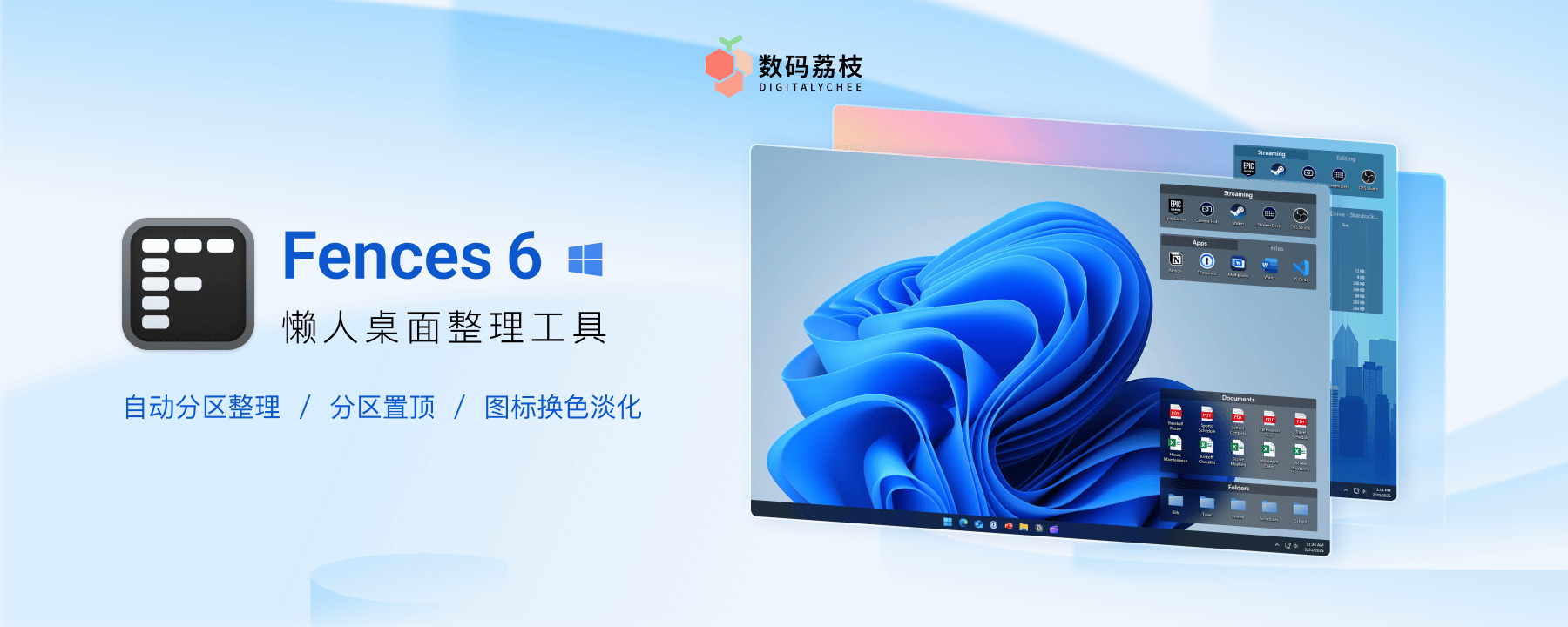
它能把 Windows 桌面划分成多个 Fence 分区,再按程序、文件夹、下载内容或项目进行整理。
看起来只是给图标套了几个框,但真正用顺以后,桌面会从“临时文件堆放区”慢慢变成一套可以直接操作的工作台。
1. 先把桌面分成几个区域
Fences 最直观的作用,就是把图标分区。
例如我们可以把桌面分成:
- 常用程序
- 正在处理的文件
- 下载与截图
- 工作项目
- 娱乐工具
每个分区都有自己的标题,图标不再全部挤在桌面左侧,找东西时也不需要从头扫到尾。
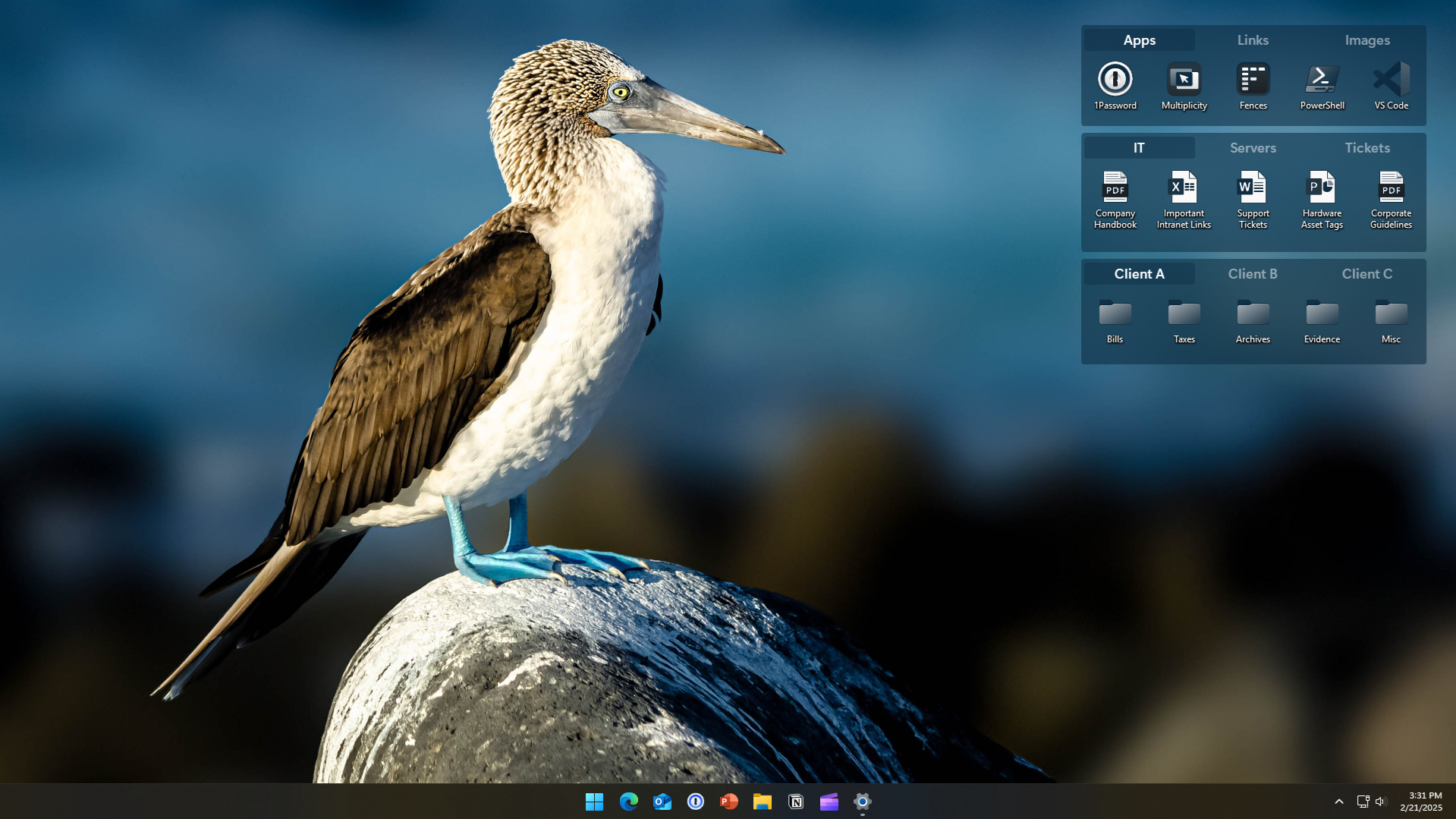
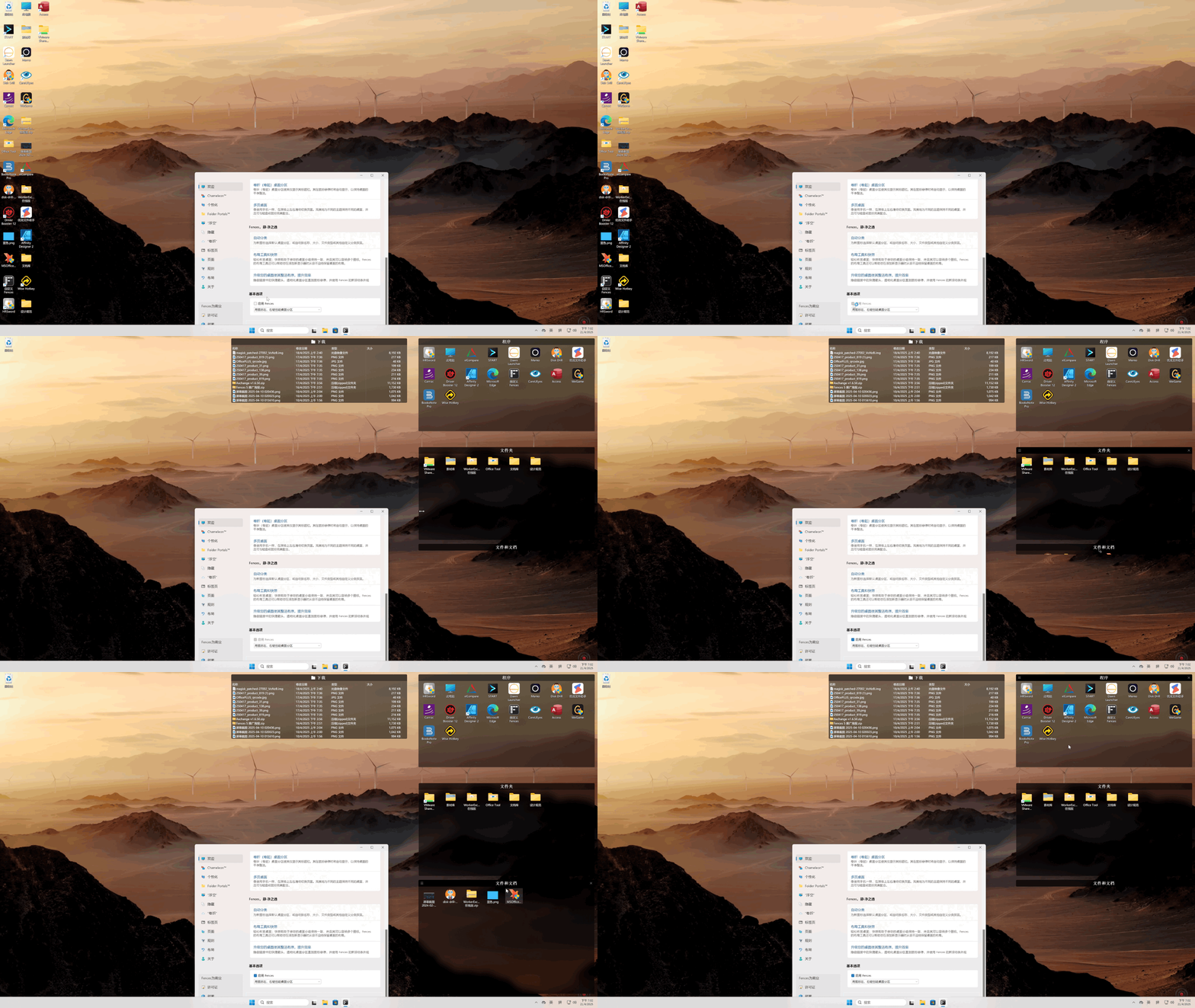
第一次启动时,Fences 可以根据现有图标生成初始布局。
我们更建议先让它自动整理一次,再根据自己的习惯删减和调整。这样比从空白桌面开始规划省事不少。
如果自动生成的分类不合适,也不用全部推倒重来。
在桌面空白位置按住鼠标左键拖出一个矩形,松开后选择“在此处创建桌面分区”,再给它起个名字即可。
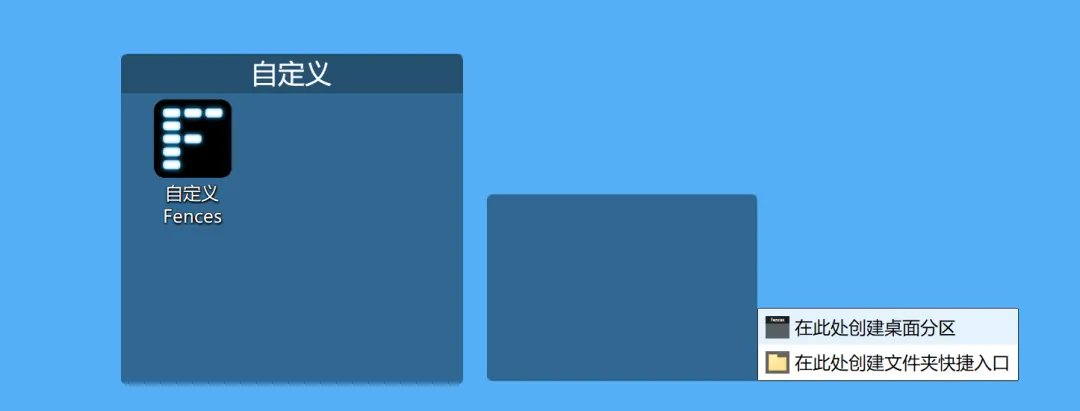
接下来只需要把对应文件和快捷方式拖进去,分区大小也可以直接拉伸调整。
2. 不只是整理,还能和壁纸配在一起
桌面分区最容易出现的另一个问题,是看起来太像一堆半透明窗口。
Fences 6 可以调整分区的颜色、亮度、饱和度和透明度,也能给桌面图标统一着色。
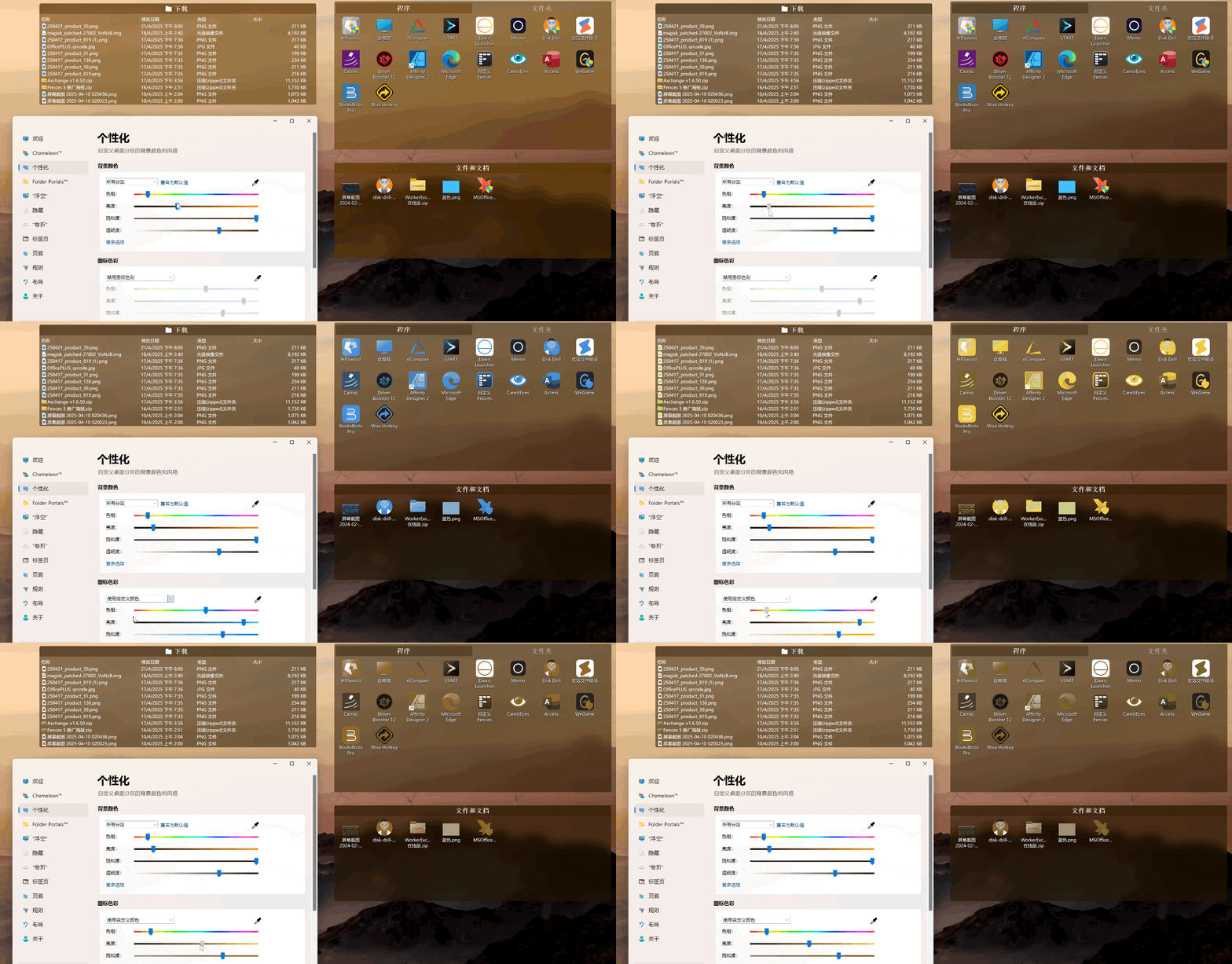
我们会尽量让分区颜色接近壁纸主色,只保留一点明暗差异。
这样既能看清分组,又不会让几个色块抢走壁纸的注意力。
这里还有个小技巧:工作区和临时文件区可以稍微亮一点,不常用的程序区则调低透明度。视觉层级出来以后,找文件会更快。
3. 标签页很适合工作与生活切换
如果桌面分区太多,整理到最后也可能变成另一种拥挤。
Fences 6 的标签页可以把多个分区叠放在同一位置,通过顶部标签快速切换。
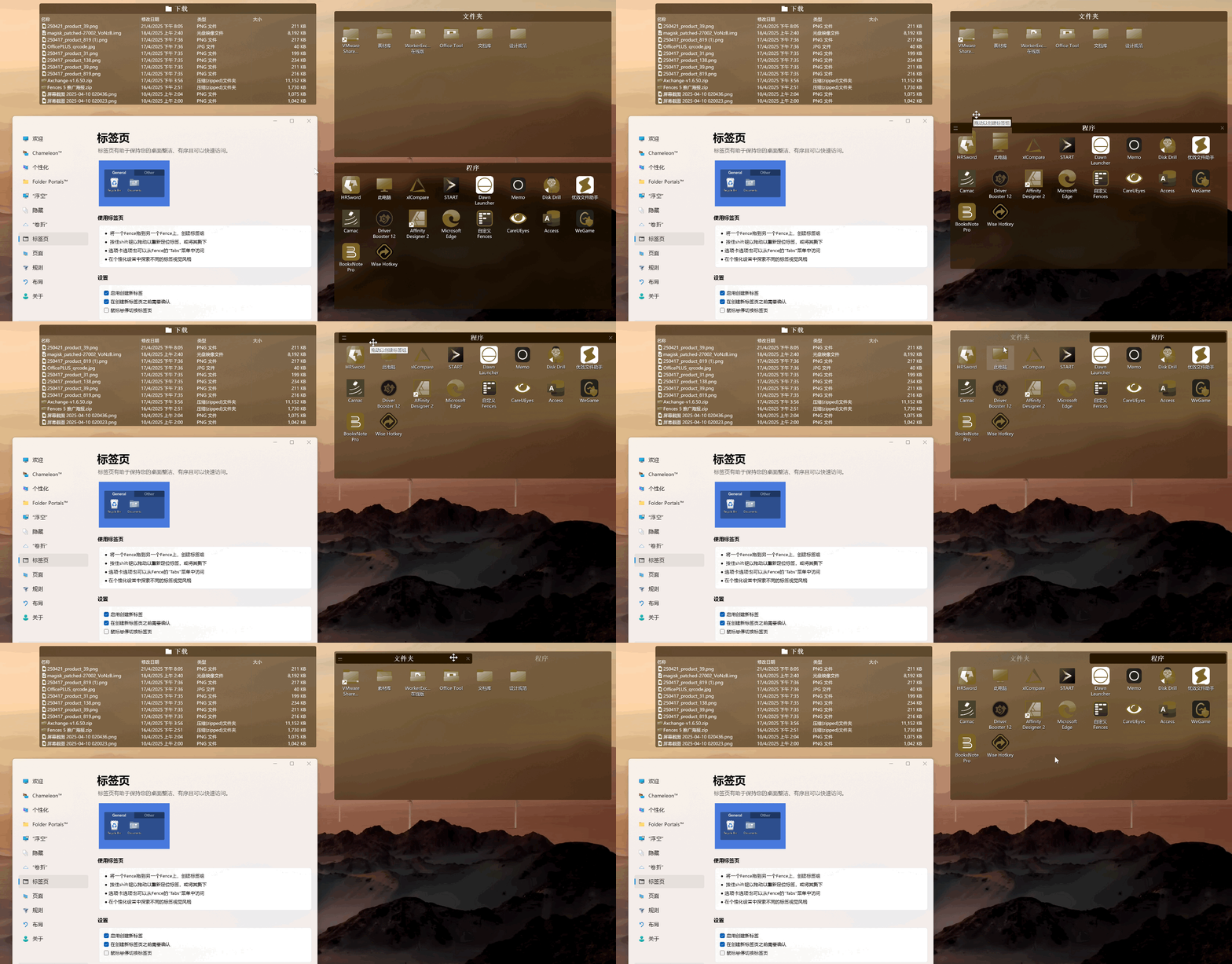
操作也不复杂。
把一个 Fence 拖到另一个 Fence 上,软件就能把它们组合成标签页。
我们可以把“程序、文件夹、常用链接”放在同一组,也可以把“工作、娱乐、临时项目”分别做成标签。
桌面不用铺满十几个区域,需要什么再切到对应标签即可。
4. 不回桌面,也能随时调用文件
Fences 里很实用的一项功能叫 Peek,中文界面显示为“浮空”。
平时在浏览器、Word 或其他全屏窗口里工作,想拿桌面文件时,通常要先最小化当前窗口。
开启 Peek 后,可以按下 Win + Space,让桌面分区直接浮到所有窗口上方。
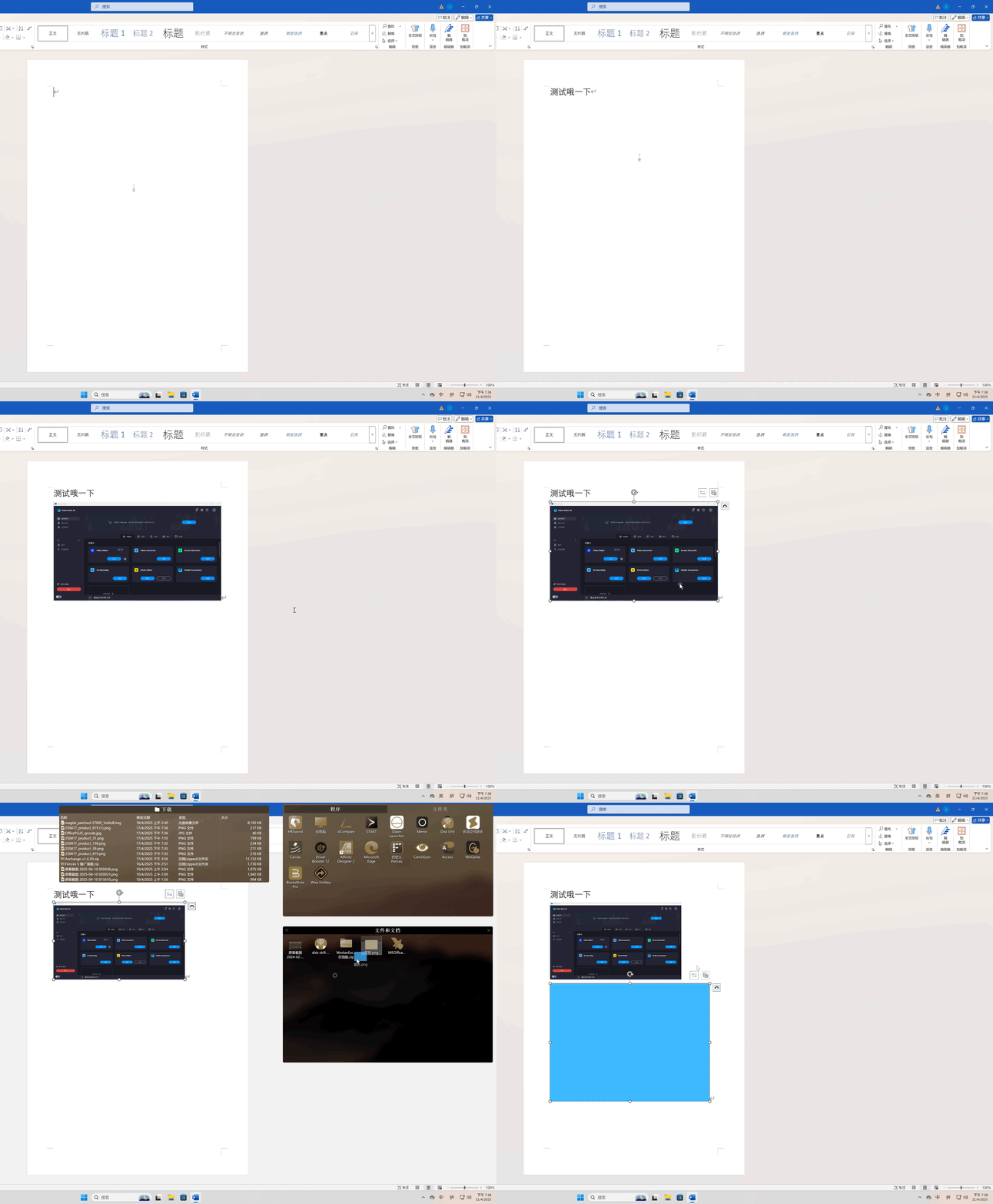
这时候可以直接打开文件,也能把文件拖进正在使用的软件。
对于经常在浏览器、Office、聊天工具和图片编辑器之间来回传文件的人,这个功能可能比“桌面变整齐”本身更实用。
5. 把常用文件夹直接展开到桌面
有些文件不在桌面,而是藏在下载目录、项目文件夹或网盘同步目录里。
Fences 的 Folder Portals 可以把任意文件夹映射到桌面,直接显示里面的内容。
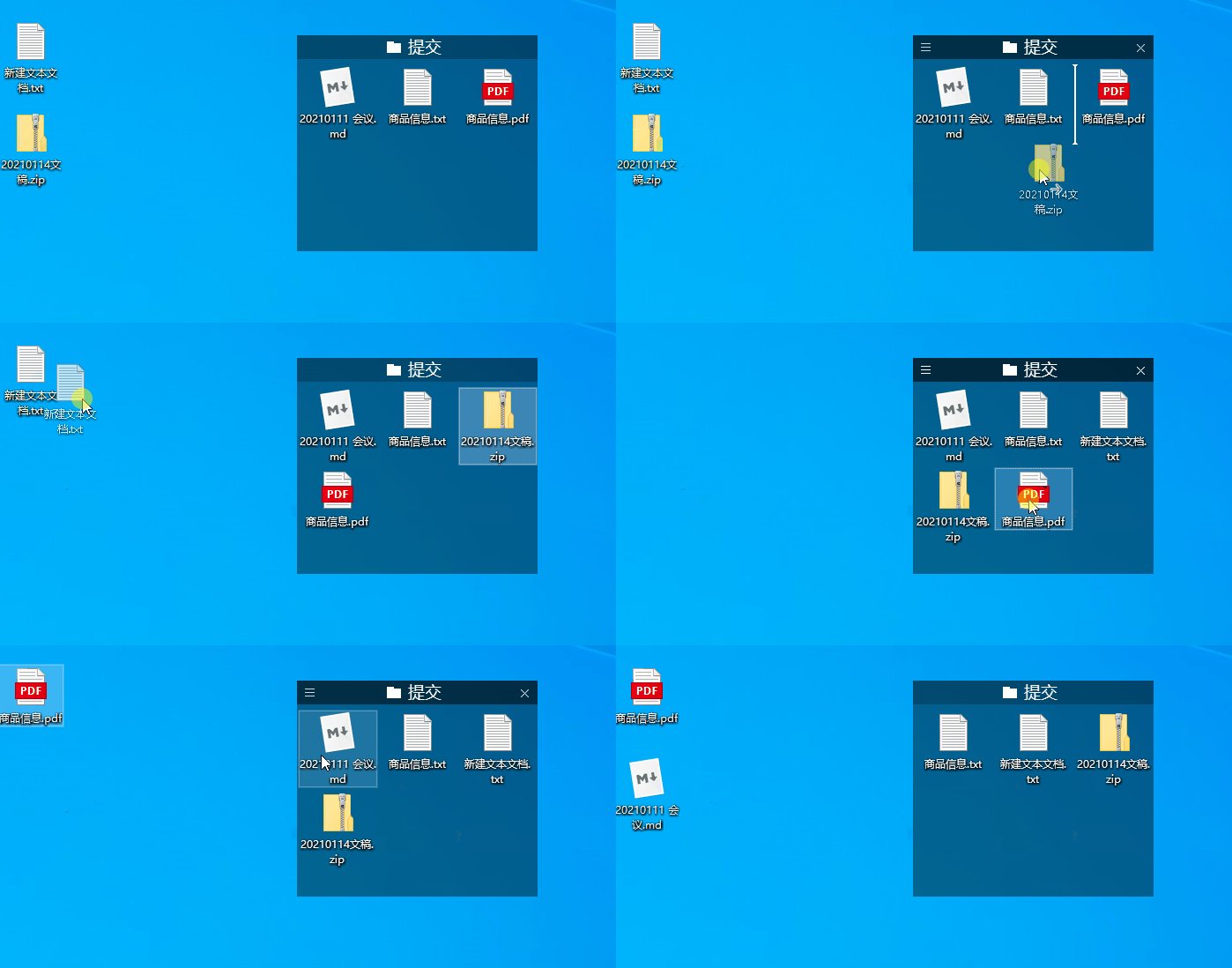
我们不需要把原文件复制到桌面,也不用层层打开资源管理器。
在这个入口里就能打开、新建、复制、粘贴和拖动文件。原文件仍然保存在原来的目录,桌面只是多了一个方便操作的窗口。
下载文件夹、常用素材库和正在进行的项目,都很适合这样放。
6. 用规则解决“整理完又变乱”
手动分区只能解决今天的桌面,自动规则才决定一个月以后会不会重新乱掉。
Fences 可以按照图标名称、文件类型和其他条件,把新出现的项目自动送进指定分区。
例如:
- 截图自动进入“图片”
- 压缩包自动进入“下载”
- Word、Excel 和 PDF 自动进入“文档”
- 软件快捷方式统一进入“程序”
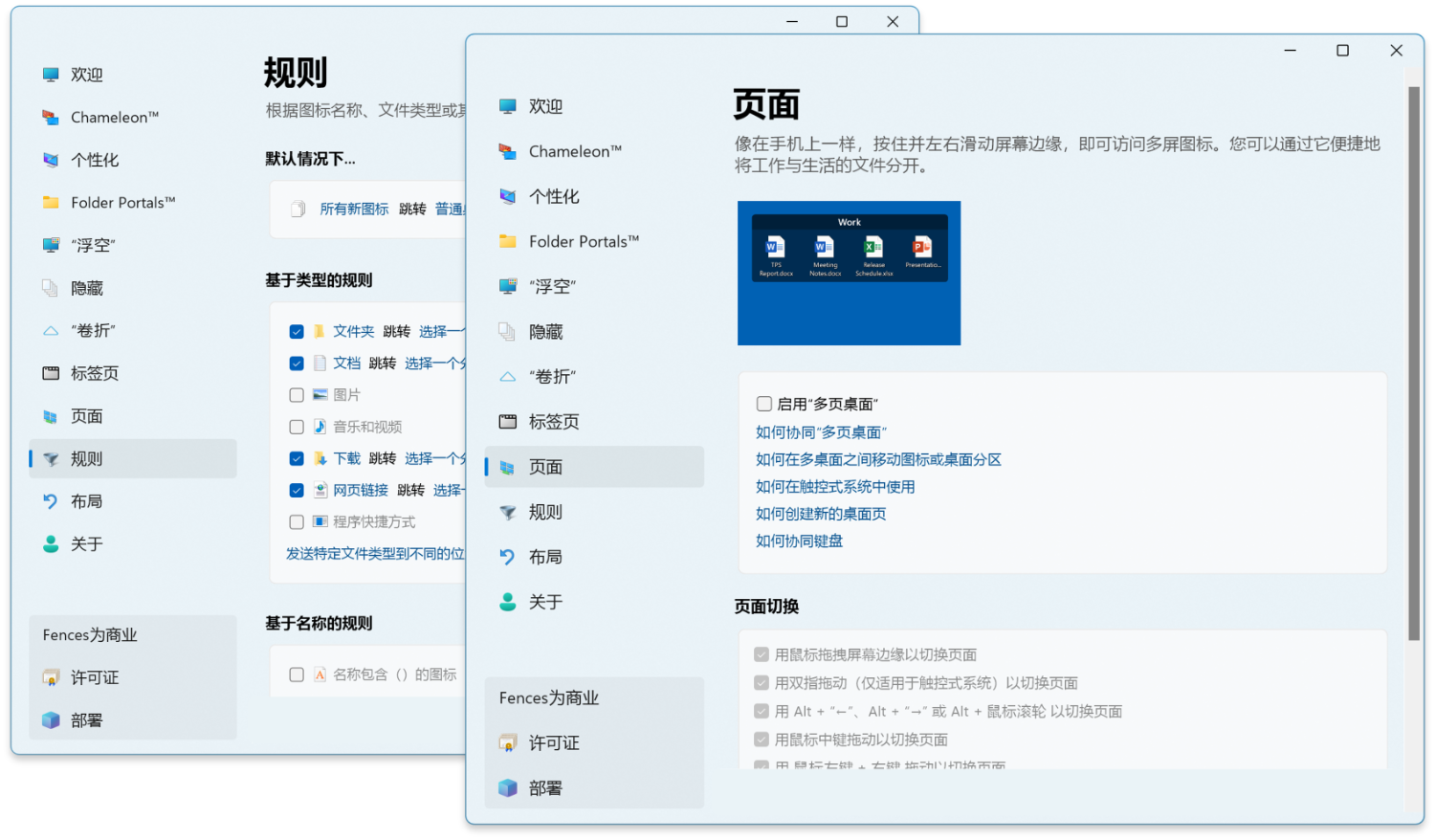
它还支持多桌面页面,可以像切换手机桌面一样,把工作和生活图标放在不同页面。
这套逻辑配置好以后,我们要做的就不是每天整理,而是偶尔检查规则有没有需要调整。
7. 想要更干净,还能让图标融进壁纸
如果希望桌面平时尽量不打扰自己,可以开启 Chameleon。
它会让桌面图标和分区淡化到背景里,需要操作时仍然可以正常使用。
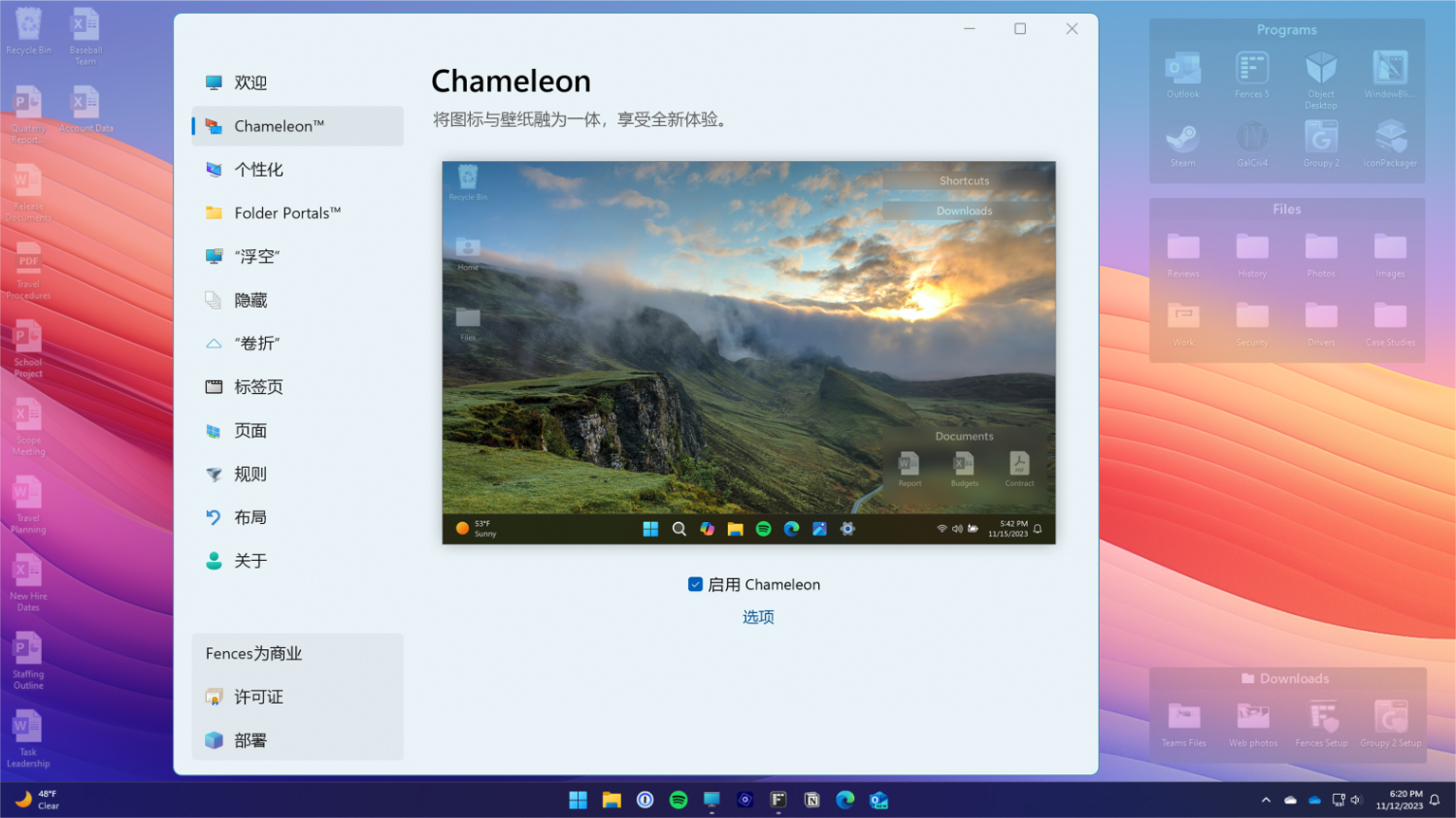
此外,Fences 还支持双击桌面隐藏图标、分区卷折、贴边收起和布局快照。
布局快照尤其值得打开。
更换显示器、调整分辨率或误操作导致图标位置变化时,可以用之前保存的快照恢复布局,不需要重新摆一遍。
8. 我们会怎么规划这套桌面?
如果第一次使用,不建议一上来建立十几个分类。
我们的思路会简单一些:
- 先建立“程序、正在处理、临时文件”三个分区。
- 开启自动规则,把截图、文档和压缩包送到对应位置。
- 用 Folder Portals 映射一个最常用的项目文件夹。
- 打开 Peek,解决全屏工作时调用桌面文件的问题。
- 使用一周后,再决定是否增加标签页和多桌面页面。
分类越复杂,维护成本越高。
Fences 真正省事的地方,不是让桌面看起来像一张展示图,而是让新文件出现以后,仍然知道自己应该去哪里。
9. 哪些人比较适合?
Fences 6 目前支持 Windows 10 和 Windows 11,并提供简体中文界面及 30 天试用。
它比较适合:
- 经常把截图、文档和压缩包放在桌面的人
- 桌面快捷方式很多,查找程序比较费时间的人
- 需要在多个项目之间快速切换的人
- 经常全屏工作,又要调用桌面文件的人
- 喜欢桌面整洁,但不想每天手动整理的人
如果桌面本来就只有回收站和两三个图标,Windows 自带文件夹已经够用,没必要专门增加一个常驻整理工具。
但如果桌面已经承担了“启动器、文件中转站和项目入口”三种角色,Fences 这种分区+规则的方式确实更适合长期管理。
目前购买页面显示 Fences 6 单设备正版授权 49 元,实际价格、试用下载和授权说明以页面展示为准。