700+ Star 的 EdgeEver,把印象笔记的三栏体验搬进了 Cloudflare
笔记软件用久了,我们最担心的往往不是少一个功能。
而是数据越存越多,某天想换工具时,才发现导出麻烦、同步要付费,连自己的笔记都很难完整带走。
如果换成自托管方案,又是买服务器、装 Docker、配域名和 HTTPS等等,忙活半天,笔记还没写几条。
最近我在 GitHub 上看到这个项目 EdgeEver。
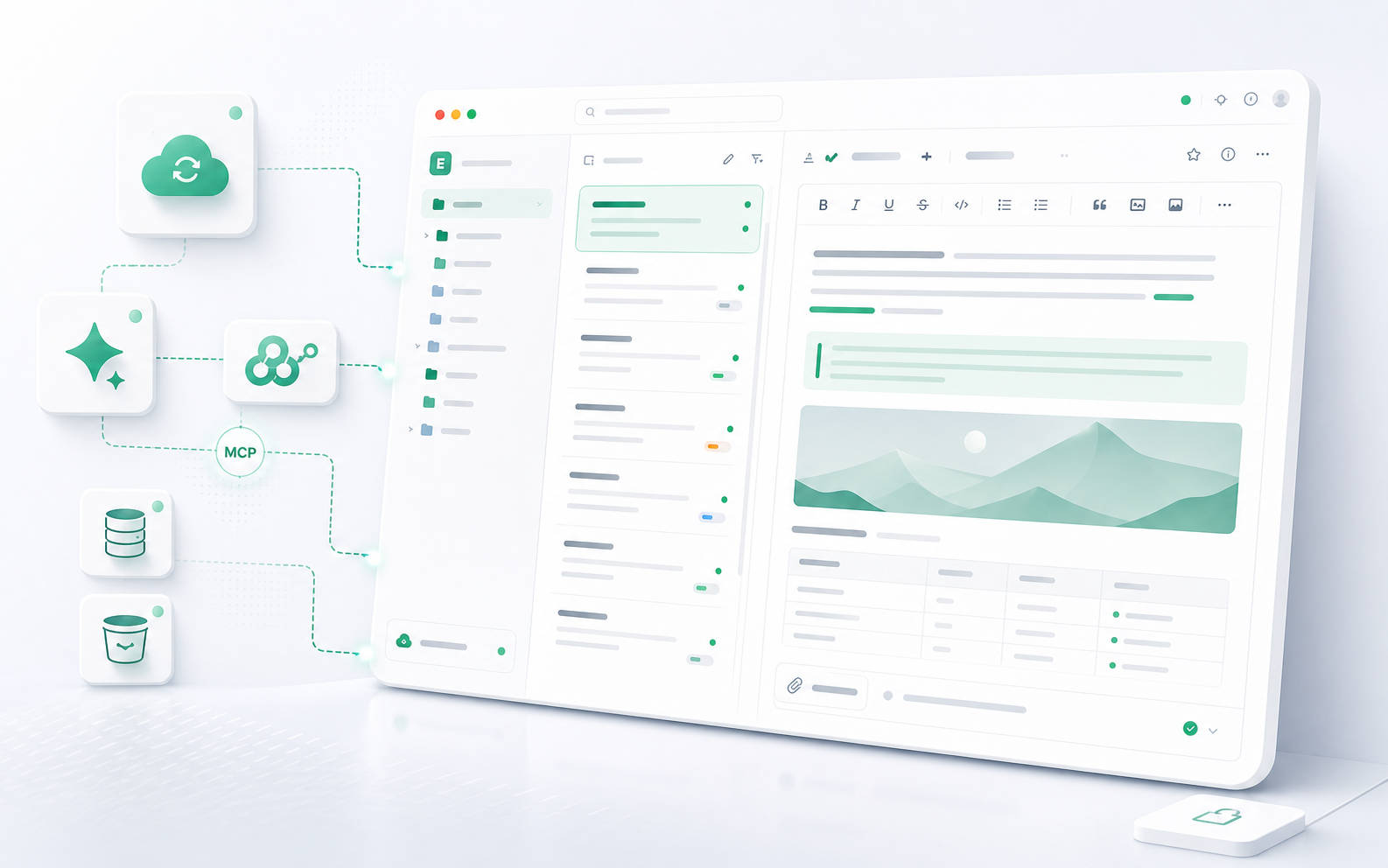
它想做的事情很直接:保留印象笔记那套熟悉的三栏工作区,把数据放进我们自己的 Cloudflare 账号,同时用 MCP 把笔记库接给 AI Agent。
截至本文整理,项目已经拿到 700+ Star、300+ Fork,采用 AGPL-3.0 许可证开源。
这不是把旧笔记软件简单换个皮肤。
EdgeEver 真正有意思的地方,是把“随手记录、长期保存、AI 整理、跨平台发布”串成了一条完整工作流。
01 三栏布局没变,数据的控制权变了
EdgeEver 的桌面界面沿用了很经典的三栏布局:左边是笔记本树,中间是笔记列表,右边直接编辑内容。
习惯过印象笔记的人,基本不用重新学习一套组织方式。
它支持无限层级笔记本、标签、全文搜索、历史版本、批量移动与合并,也能在富文本和 Markdown 源码之间切换。代码块、表格、附件和 Mermaid 图表,都可以直接放进笔记里。
但我们更关注的不是界面像不像,而是笔记最后存在哪里。
EdgeEver 的在线版本运行在 Cloudflare Workers 上,结构化数据放在 D1,图片和附件放在 R2。实例、数据库和对象存储都属于我们自己的 Cloudflare 账号。
也就是说,它不是注册一个官方云账号后继续把所有东西交给平台,而是把整套笔记服务部署到自己的账户下。
手机端已经提供原生应用,也可以直接使用 Web 或把 PWA 安装到桌面和手机主屏幕。
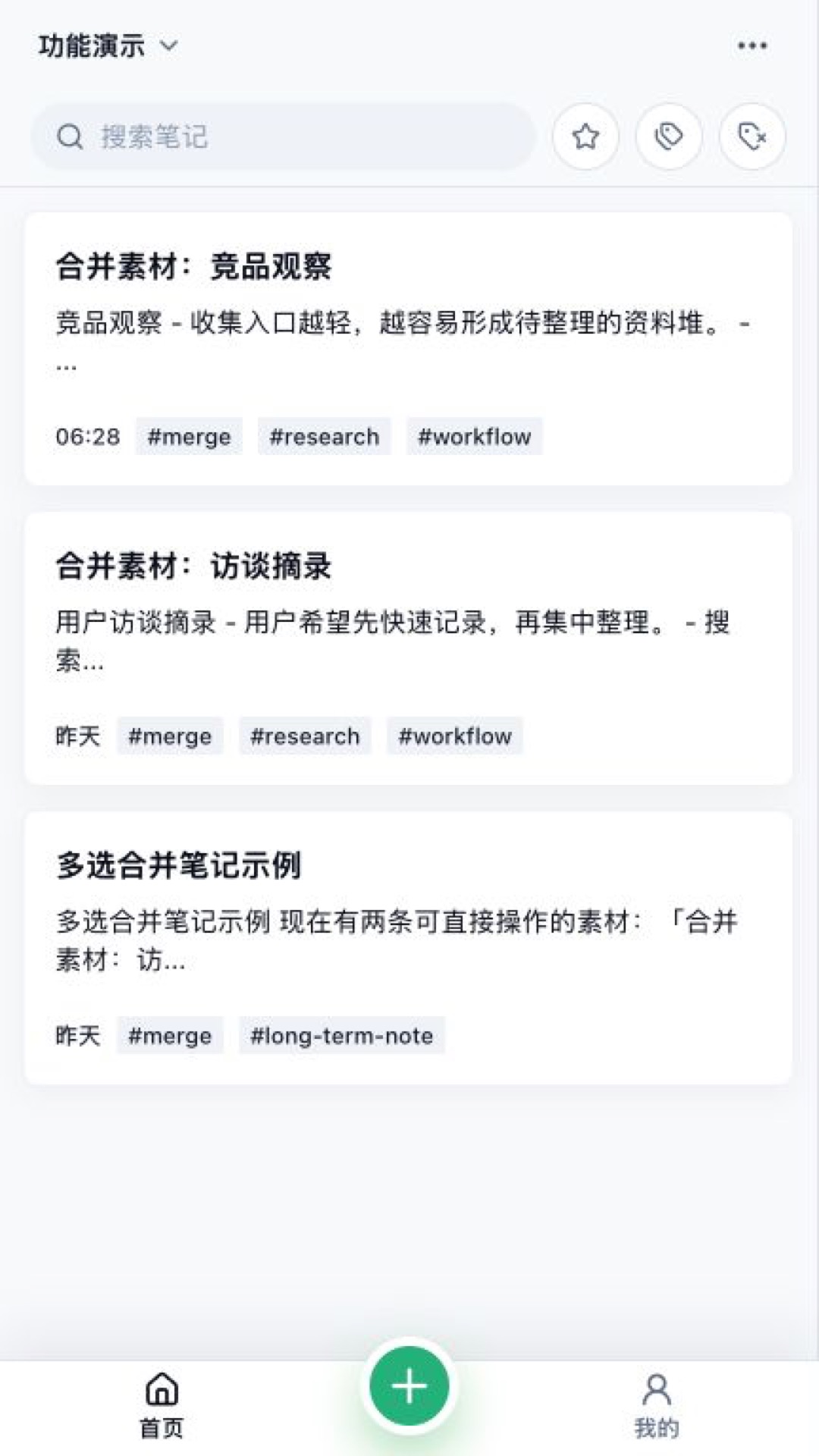
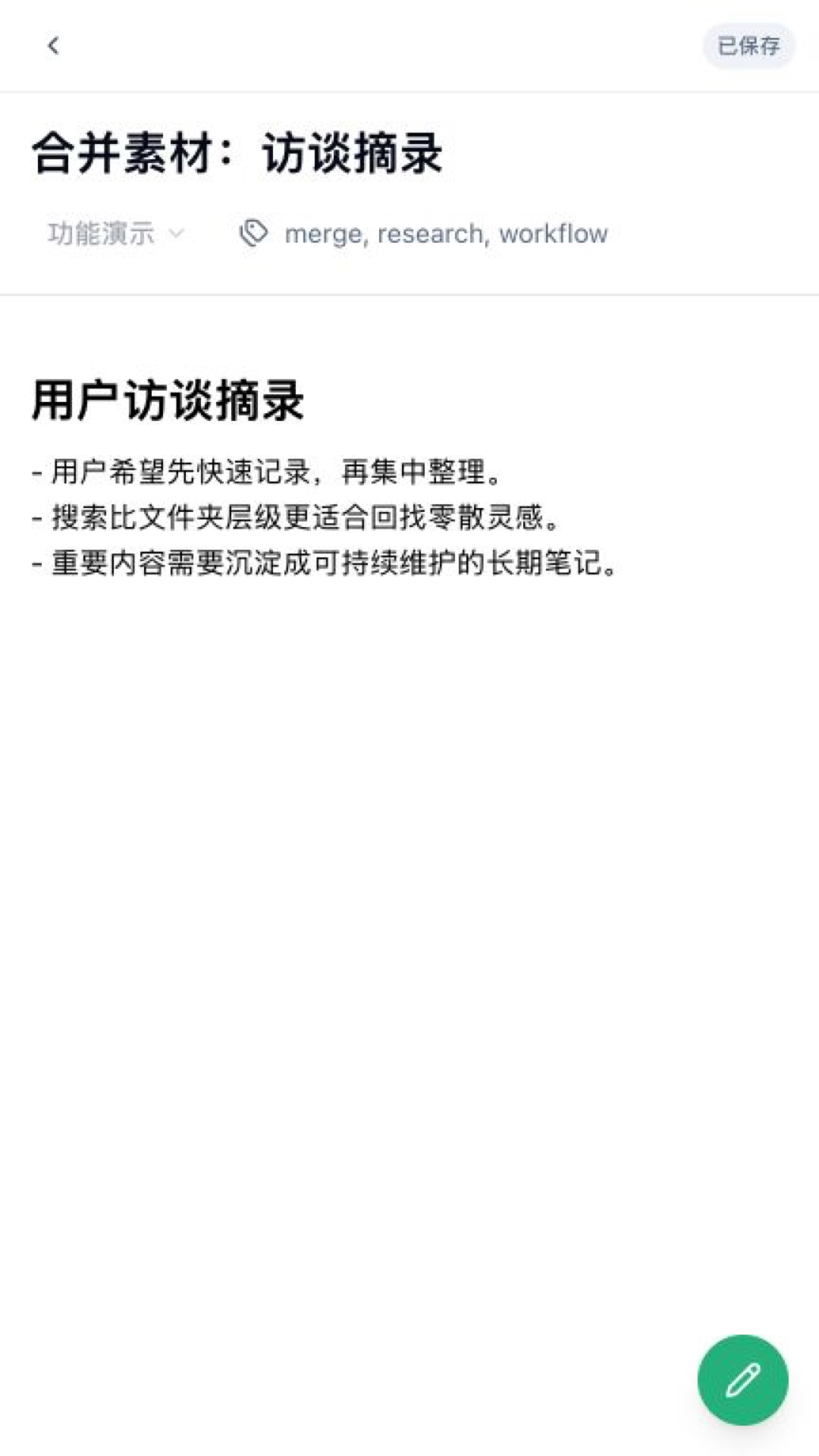
移动端不是把桌面三栏硬塞进小屏幕,而是改成笔记列表、编辑页和个人中心之间切换。对随手记这类场景,这种处理更自然。
02 真正让人安心的,是笔记随时能完整带走
很多笔记工具也支持导出 Markdown,但真正迁移时,麻烦通常藏在细节里。
笔记本层级还在不在?图片链接会不会失效?Front Matter、附件和历史版本能不能一起走?换一套实例后,能不能原样恢复?
EdgeEver 的导出不是只吐出一堆正文文件。
它会把笔记整理成 ZIP,其中包含可直接阅读的 Markdown、Front Matter、嵌套目录、相对附件链接和版本历史;同时保留结构化数据,用于在不同 EdgeEver 实例之间恢复。
这点很重要。
我们可以把 EdgeEver 当作长期使用的知识库,也可以把导出的 notes/ 目录交给其他 Markdown 工具继续处理。哪怕以后不用这个项目,内容仍然是普通文件,不会被困在一个只能由原应用读取的黑盒数据库里。
项目还提供了印象笔记、Memos 和 Notion 的迁移指南。对于已经积累了多年资料的人,迁移入口比再多几个花哨主题实用得多。
03 MCP 不是只让 AI“看笔记”,它可以直接整理这套资料库
现在不少笔记产品都加了 AI,但常见做法还是在界面里放一个聊天框。
EdgeEver 走的是另一条路:它原生提供 Remote MCP 端点和完整 REST API。
MCP 可以简单理解成一套让 AI 助手调用外部工具的标准接口。部署完成后,我们在个人中心创建 MCP Token,再把配置交给 Codex、Claude Code 或其他支持 MCP 的 Agent,就能让它在授权范围内操作笔记库。
从项目当前公开的工具定义来看,AI 不只能搜索和读取笔记,还能:
- 创建、更新、移动、合并和移入回收站;
- 添加、删除和重命名标签;
- 创建与移动笔记本;
- 上传图片和附件;
- 查看历史版本并恢复;
- 读取工作区统计信息。
这就不只是“帮我总结一下这篇笔记”了。
比如,我们可以先把采访摘录、竞品观察和零散想法全部丢进收件箱,再让 Agent 找出同一主题的笔记、补标签、合并重复内容,最后生成一份结构清楚的写作提纲。
也可以让它定期整理未分类笔记,把适合长期保存的内容归入主题目录,再把结构化结果同步到 Notion Database 或飞书多维表格。
原来的流程是人先翻资料,再复制给 AI。现在 AI 可以在明确权限下直接进入资料库,完成搜索、整理和回写。
它改变的不是生成文字这一步,而是整理知识的整个过程。
当然,MCP Token 相当于一把操作笔记库的钥匙。实际接入时,应该按任务选择只读或读写权限,不要把 Token 放进公开文档、截图和代码仓库。
04 对于内容创作者,它还补上了“收集到发布”这一段
我们平时整理文章,常见流程是先在笔记软件里写,再复制到公众号、WordPress 或 Newsletter 后台重新排版。
EdgeEver 内置了富文本复制功能,可以把样式转换成行内 CSS,再粘贴到微信公众号、WordPress、Medium、Substack 等富文本编辑器里。
它也提供编辑器主题、代码高亮和 Mermaid 渲染。写教程、周刊、产品文档时,可以在一份笔记里同时保留正文、代码和流程图,不用在几个编辑器之间来回倒。
网页资料则可以通过官方 Chrome/Edge 剪藏器收进自己的实例。
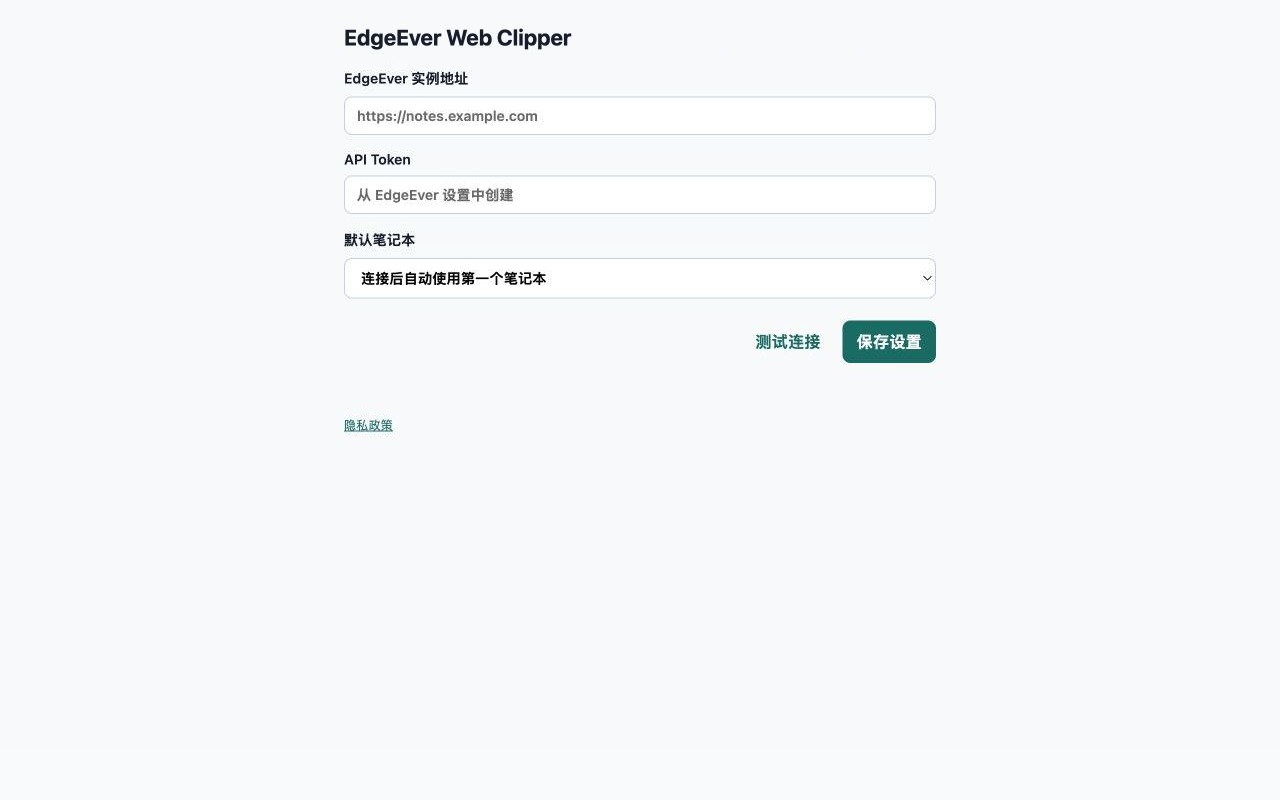
剪藏器只需要填写实例地址、API Token 和默认笔记本。以后看到值得保存的网页,可以直接进入自己的资料库,不必先收藏到浏览器里吃灰。
把这几块连起来,EdgeEver 更适合充当一个“内容原料库”:
网页剪藏 / 手机随手记 / 文件附件
                ↓
        EdgeEver 统一保存
                ↓
      AI Agent 搜索、归类、合并
                ↓
  复制到公众号 / 博客 / Newsletter
这个思路比“让 AI 再写一篇文章”更实用。真正浪费时间的,往往是素材散落、找不到来源、重复整理和发布前重新排版。
05 不用买 VPS,但部署只需准备一个 Cloudflare 账号
EdgeEver 采用纯 Serverless 架构,不要求我们准备 VPS,也不用自己配置 Docker 和 SSL 证书。
手动部署大致分成四步:
- Fork 项目仓库;
- 在 Cloudflare Workers & Pages 中导入 Fork;
- 绑定 D1 数据库和 R2 存储桶,并设置登录账号与密码;
- 启动构建,访问
/api/health,确认返回200后再登录。
项目也给了一段面向 AI Agent 的部署提示词。已经给 Codex、Claude 或其他 Agent 接好 GitHub 与 Cloudflare 能力的人,可以让它协助完成 Fork、资源绑定、密钥配置、构建和健康检查。
不过“一键部署”不等于完全不用理解配置。
至少要知道 D1 存笔记数据、R2 存图片和附件、Worker Secret 保存登录密码,以及后续怎样同步上游更新。密码和 API Token 也不要直接写进提示词、聊天记录或仓库文件。
官方表示,个人使用可以运行在 Cloudflare 免费配额内,并估算可容纳约 15 万条短笔记和 5 万张 200KB 图片。这个数字适合用来判断量级,不应该理解成任何账户都保证免费的固定承诺。
R2 目前需要绑定付款方式才能启用,实际额度、可用区域和超额费用也要以自己的 Cloudflare 账户及官方政策为准。
06 它适合想掌控数据的人,不适合只想注册即用的人
喜欢印象笔记的三栏结构,又希望数据放在自己的账户里,EdgeEver 很值得试。
它尤其适合下面几种情况:
- 已经积累大量笔记,希望以后还能完整迁移;
- 经常在电脑和手机之间记录、搜索和整理资料;
- 想让 Codex、Claude Code 等 Agent 直接处理自己的知识库;
- 做博客、公众号或 Newsletter,需要从收集一路走到排版发布;
- 不想维护 VPS,但能接受配置 Cloudflare。
反过来,如果只想下载 App、注册账号后立刻使用,不愿意接触 Fork、D1、R2 和部署更新,成熟的托管笔记服务会更省事。
目前也有几个明确边界。
面向 VPS、NAS 和家庭服务器的 Docker 私有化部署仍在规划中,还不是正式支持的发行方式;iOS 客户端仍在审核流程里;Windows 原生桌面版也还没有正式发布。现阶段已经提供的入口包括 Web、PWA、Android、macOS 和浏览器剪藏器。
另外,这个项目更新挺快,我们也会继续关注。
一个能随时退出的知识库,才值得长期使用
EdgeEver 最容易吸引人的标签,是免费、自托管、印象笔记替代和原生 MCP。
我们愿意推荐它,是因为:笔记可以留下,数据可以带走,而且也能使用AI Agent参与整理。
如果你正在找一个熟悉的三栏笔记工具,又不想把长期积累继续锁在某个平台里,可以先打开 Demo 看看界面,再拿一批不敏感的数据试试。确实好用,我们再继续折腾。