受够 Windows 11 开始菜单了!Start11 把软件和文件重新摆顺
Windows 11 的界面确实清爽了不少,但开始菜单这件事,很多人还是用不顺。
常用软件被挤在一起,想找个不常开的程序还得翻「所有应用」;任务栏看着很干净,真正高频用的文件和文件夹却放不进去。
我们折腾桌面的目的,本来就不是多换一张壁纸,而是让每天都要点几十次的入口更顺手。
如果你也想把开始菜单重新掌握在自己手里,可以看看 Start11 v2。
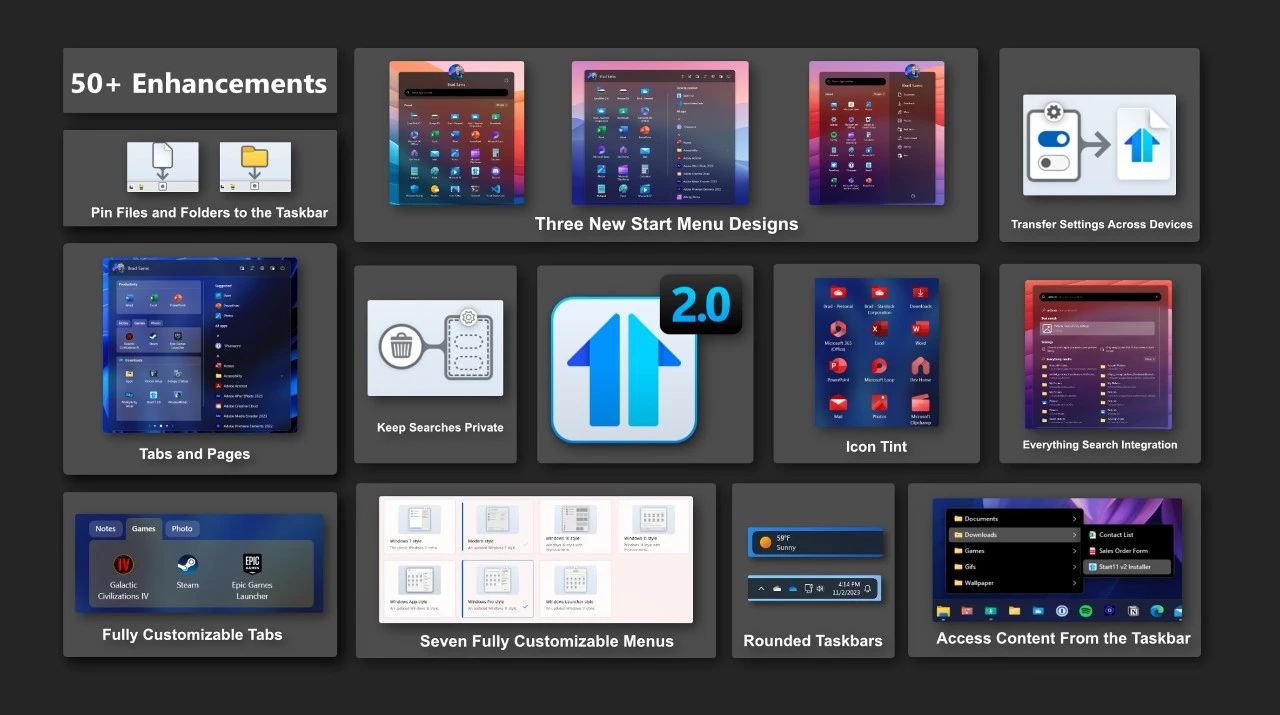
它不是一套只能看的主题皮肤,而是直接替换和增强 Windows 10、Windows 11 的开始菜单与任务栏。你可以恢复熟悉的旧版布局,也可以从头搭一套只属于自己的启动面板。
七种菜单,不必迁就系统默认布局
Start11 v2 提供 Windows 7、Modern、Windows 10、Windows 11,以及 App、Pro、Launcher 七种开始菜单样式。
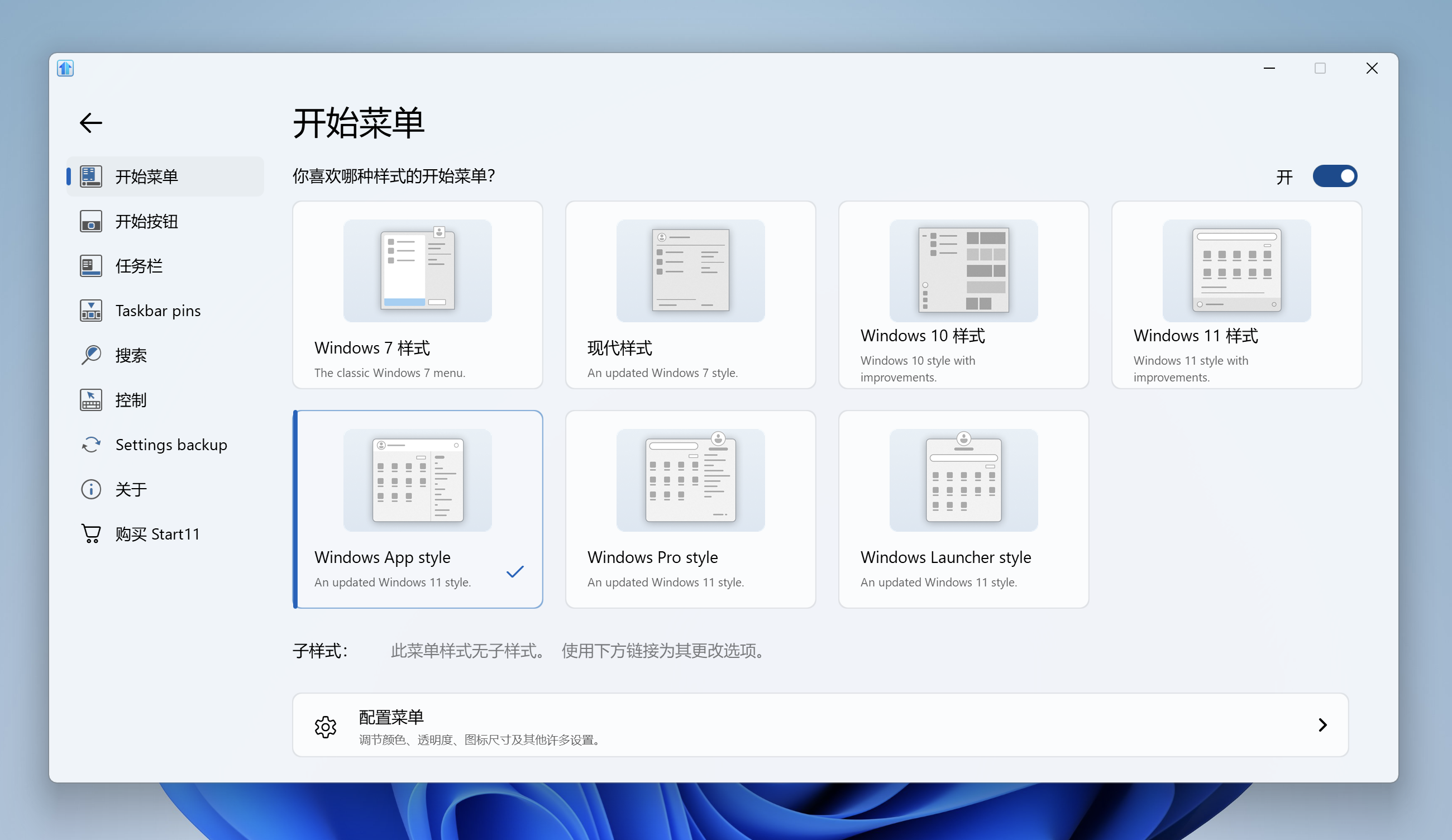
这里最省事的是:不用为了美化桌面,先学一套复杂的主题配置。
喜欢传统双栏菜单,可以直接选 Windows 7 或 Windows 10 风格;想要更现代的布局,再从 App、Pro、Launcher 三种新样式里挑。
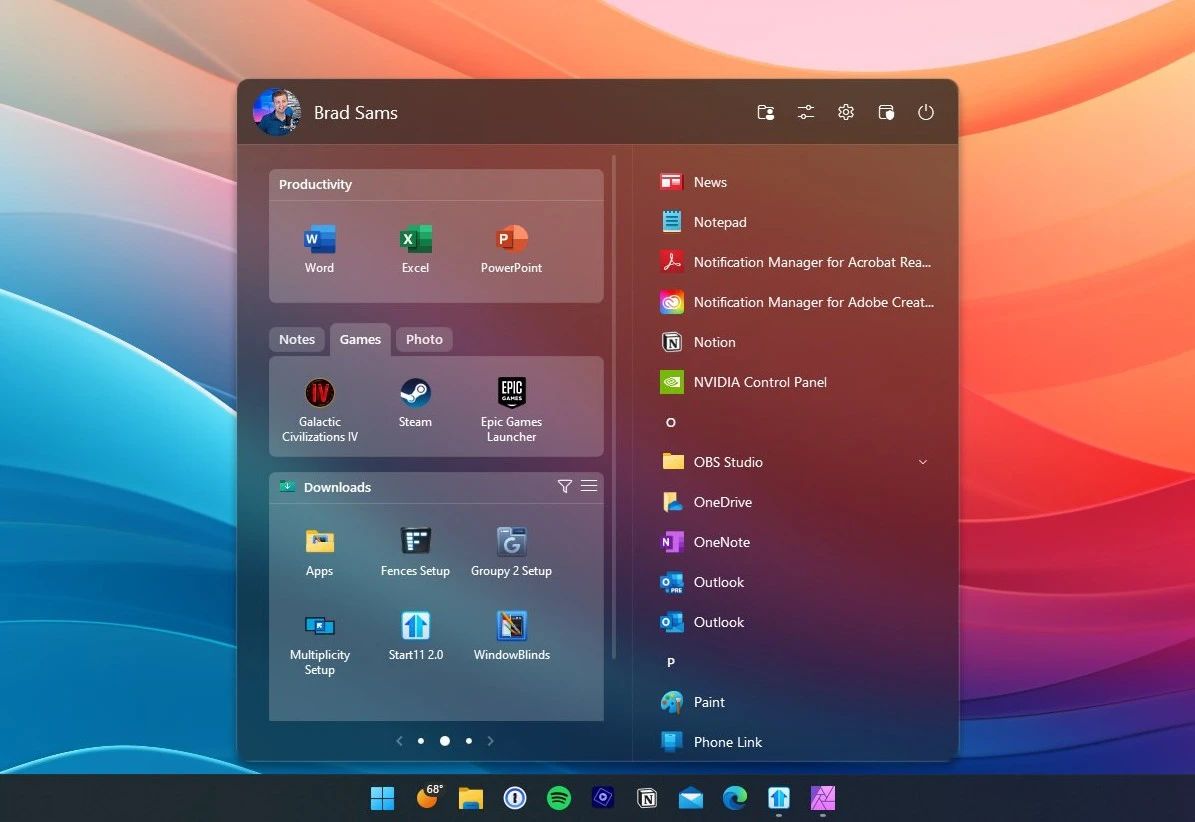
App Style 把菜单分成顶栏、应用分组和完整应用列表。个人资料、文档、设置、电源等入口放在上方,左边摆高频软件,右边保留按首字母排列的应用列表。
Pro Style 更像一块紧凑的工作面板:左侧放应用,右侧放个人资料、文档、设置和电源等快捷入口。
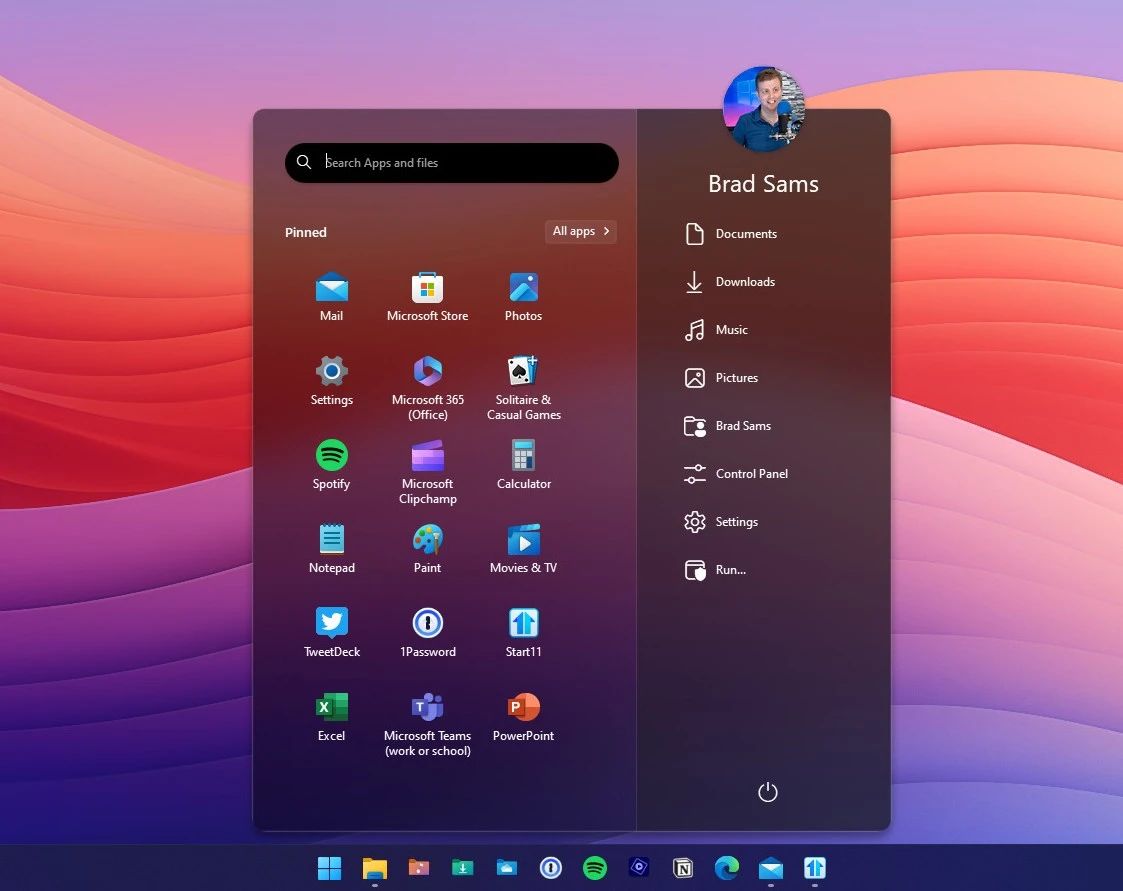
如果平时习惯按名字搜索软件,Launcher Style 会更直接。上方保留搜索框和电源按钮,下方只放自己挑选的应用,不用再被推荐内容占满菜单。
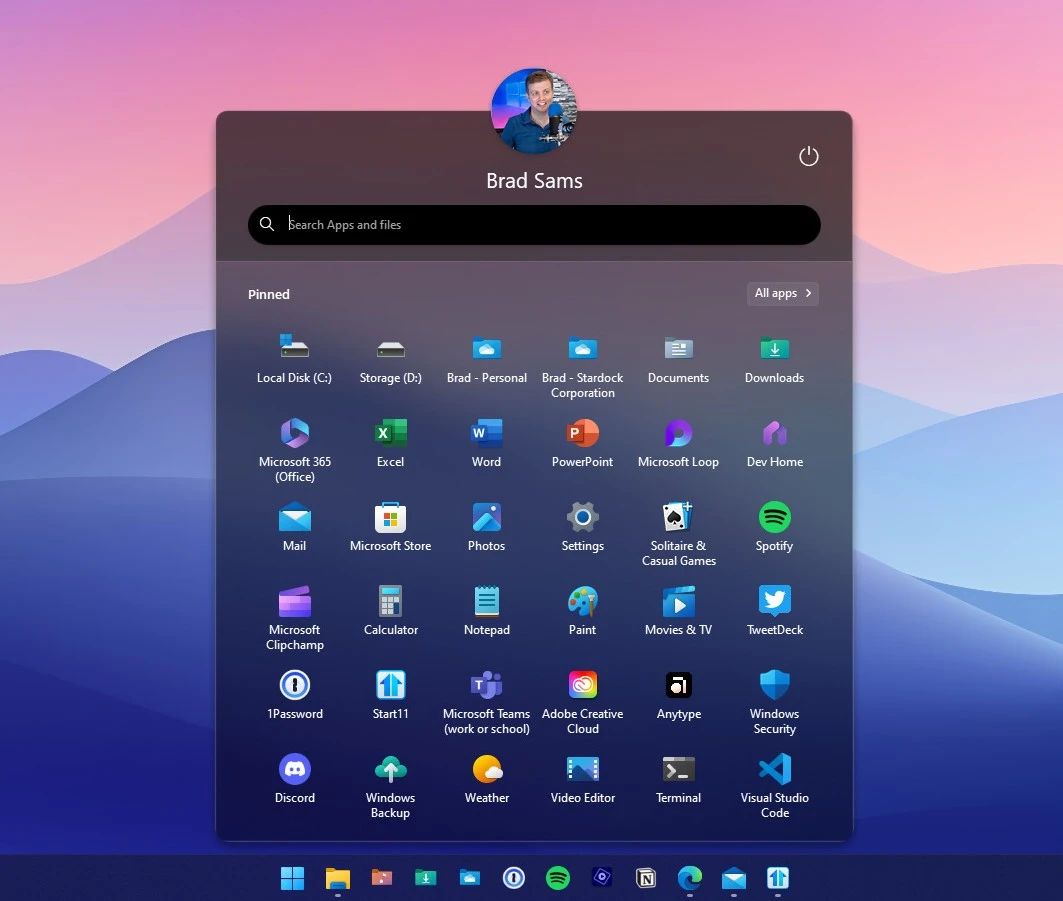
所以 Start11 真正解决的不是「哪种样式更好看」,而是你习惯怎么找软件,菜单就按哪种方式来。
游戏、办公、图片,常用软件终于能自己分组
Windows 默认开始菜单最让人头疼的地方,是软件越装越多之后,所有图标很快又会混在一起。
Start11 v2 可以新建页面、文件夹和分组。比如把 Steam、Epic 等平台放进 Games,把修图软件放进 Photo,再把笔记和文档工具放进 Notes。
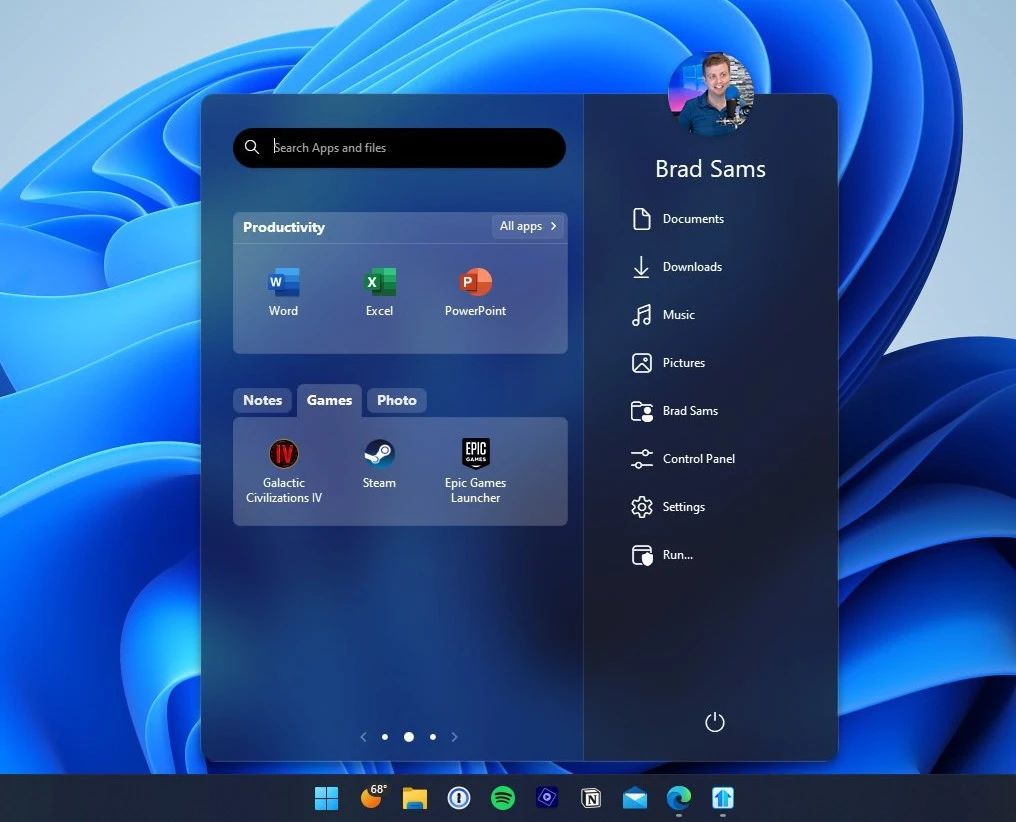
这样整理之后,我们不必记住每个软件叫什么,也不用每次都搜索。打开开始菜单,按场景找就行。
图标颜色和系统主题不搭,也可以统一调整色调。
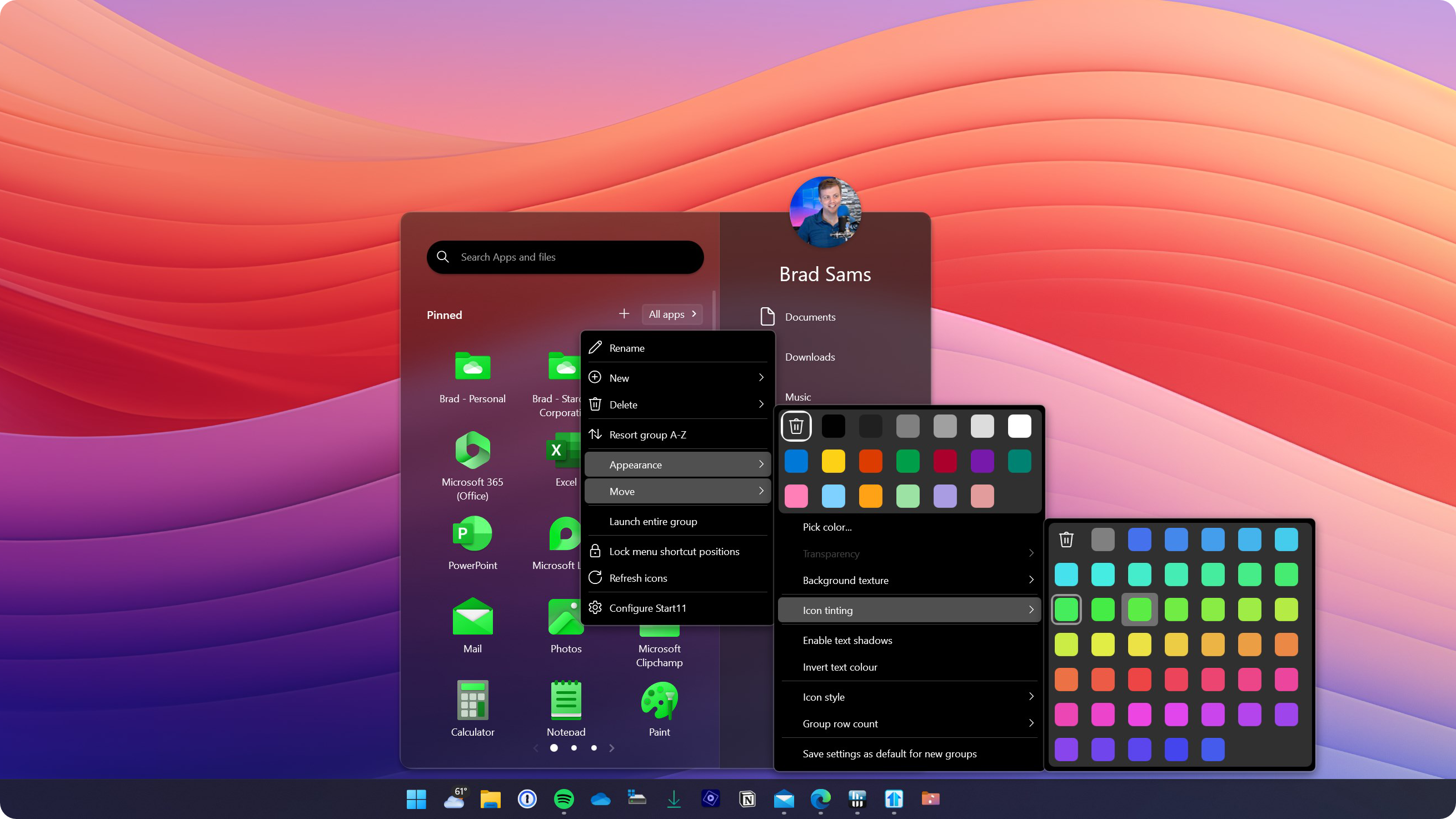
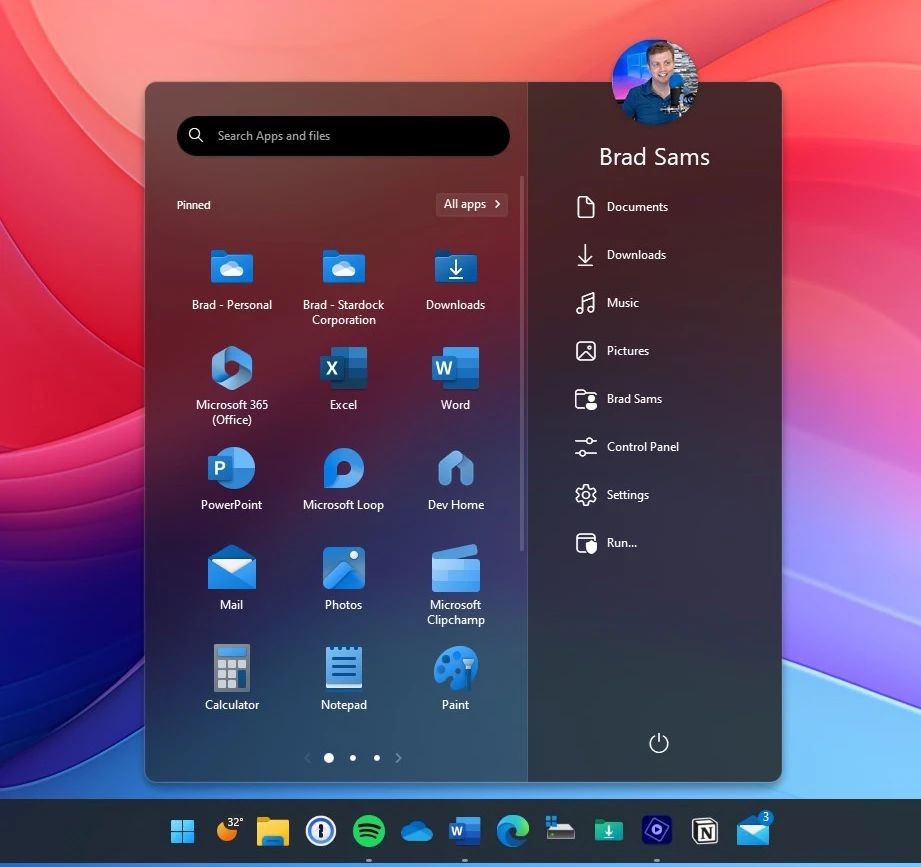
除此之外,图标大小、间距和标签都能继续调整。喜欢信息密度高一点,就缩小图标;只想留一块干净的启动区,也可以隐藏标签。
这才是我们更愿意推荐它的原因:美化只是结果,整理入口才是核心。
文件夹固定到任务栏,少开好几次资源管理器
开始菜单之外,Start11 v2 对任务栏的增强也很实用。
它能把常用文件、文件夹、磁盘和应用直接固定到任务栏。更方便的是,文件夹还能以层级菜单展开。
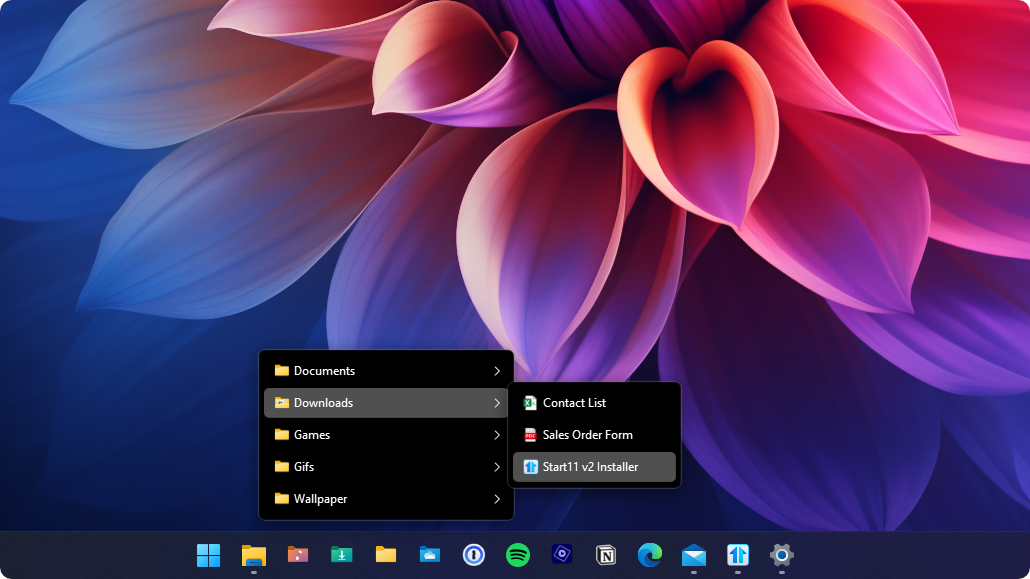
比如我们经常要去 Downloads 里找刚下载的安装包,原来的路径是打开资源管理器,再进入下载目录,最后翻文件。
固定以后,点一下任务栏上的文件夹,就能直接从菜单里选择目标文件。每天只省几秒,但对反复打开的项目目录、素材库和下载文件夹来说,确实顺手很多。
重装系统后,不用把菜单重新摆一遍
自定义工具还有一个常见麻烦:花时间调好之后,换台电脑或者重装系统,又得从头再来。
Start11 v2 支持把设置备份到文件,再通过恢复功能导入。开始菜单布局、任务栏选项和常用配置都可以一并保存。
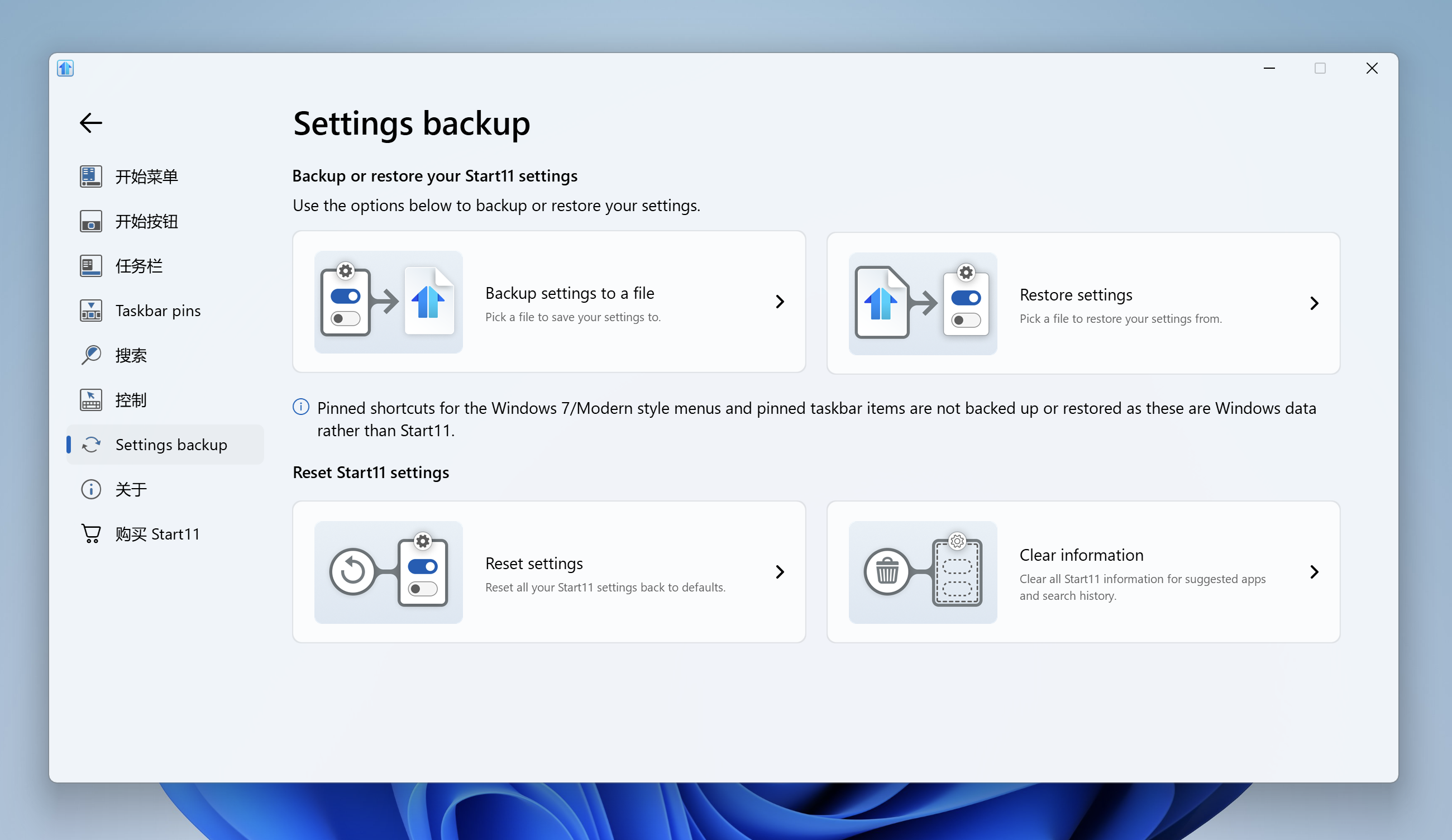
如果只是自己用,这能省掉重装后的重复设置;如果要给多台电脑统一布局,也可以先调好一台,再把配置带到其他设备。
它适合谁,又不适合谁?
如果你满足下面任意一种情况,Start11 v2 会比较对路:
- 升级 Windows 11 后,仍然习惯 Windows 7 或 Windows 10 的开始菜单;
- 软件很多,想按游戏、办公、创作等场景整理;
- 经常从任务栏打开固定文件夹、项目目录或磁盘;
- 不喜欢开始菜单里的网页内容、推荐信息和广告干扰;
- 经常重装系统,或者要在多台电脑上保持同一套布局。
但如果你已经习惯 Windows 默认菜单,只是偶尔想换个颜色,那就没必要为了「看起来不同」专门购买。
它毕竟会接管开始菜单和部分任务栏行为。Windows 大版本更新后,这类增强工具也可能需要跟进适配。好在 Start11 仍在持续维护,截至本文整理,官方更新日志已经来到 v2.73。
先试 30 天,再决定要不要买
Start11 v2 支持 Windows 10 / 11 和中文界面,购买渠道提供 30 天买前试用。我们更建议先安装试用,把开始菜单、任务栏和备份恢复都走一遍,确认没有兼容问题再付款。
截至本文整理,合作渠道单设备版优惠价为 35 元,Start11 老用户升级低至 19 元。数字授权购买后不可退款,价格、库存和具体版本权益请以页面实时显示为准。
如果默认开始菜单已经打断了你的使用习惯,Start11 值得试;如果系统原来的布局完全够用,那就继续用免费的默认方案。
要不要买,不看它能换多少种皮肤,只看它能不能把你每天找软件、开文件的那几步真正省下来。